

Відеозв’язок давно став звичною частиною роботи й навчання, і Zoom залишається одним із найпопулярніших інструментів для онлайн-зустрічей. Якщо ви ще не пробували створювати власні дзвінки, розберемося покроково, як зробити zoom конференцію без зайвих труднощів, а заодно розглянемо кілька практичних нюансів, які часто викликають запитання у новачків.
Що знадобиться перед стартом
Перш ніж переходити до самого процесу створення зустрічі, варто зрозуміти одну важливу деталь: людина, яка організовує дзвінок (її називають хостом), обов’язково повинна мати зареєстрований акаунт. А ось учасники можуть приєднатися просто за посиланням, без реєстрації та встановлення додаткових профілів. Це зручно, коли ви запрошуєте на нараду колег чи студентів, які раніше Zoom не використовували.
- Пристрій із доступом до інтернету (комп’ютер, планшет або смартфон)
- Встановлений застосунок Zoom або доступ до веб-версії
- Обліковий запис хоста для створення зустрічі
- Веб-камера та мікрофон, якщо плануєте відео та звук
Покрокове створення зустрічі
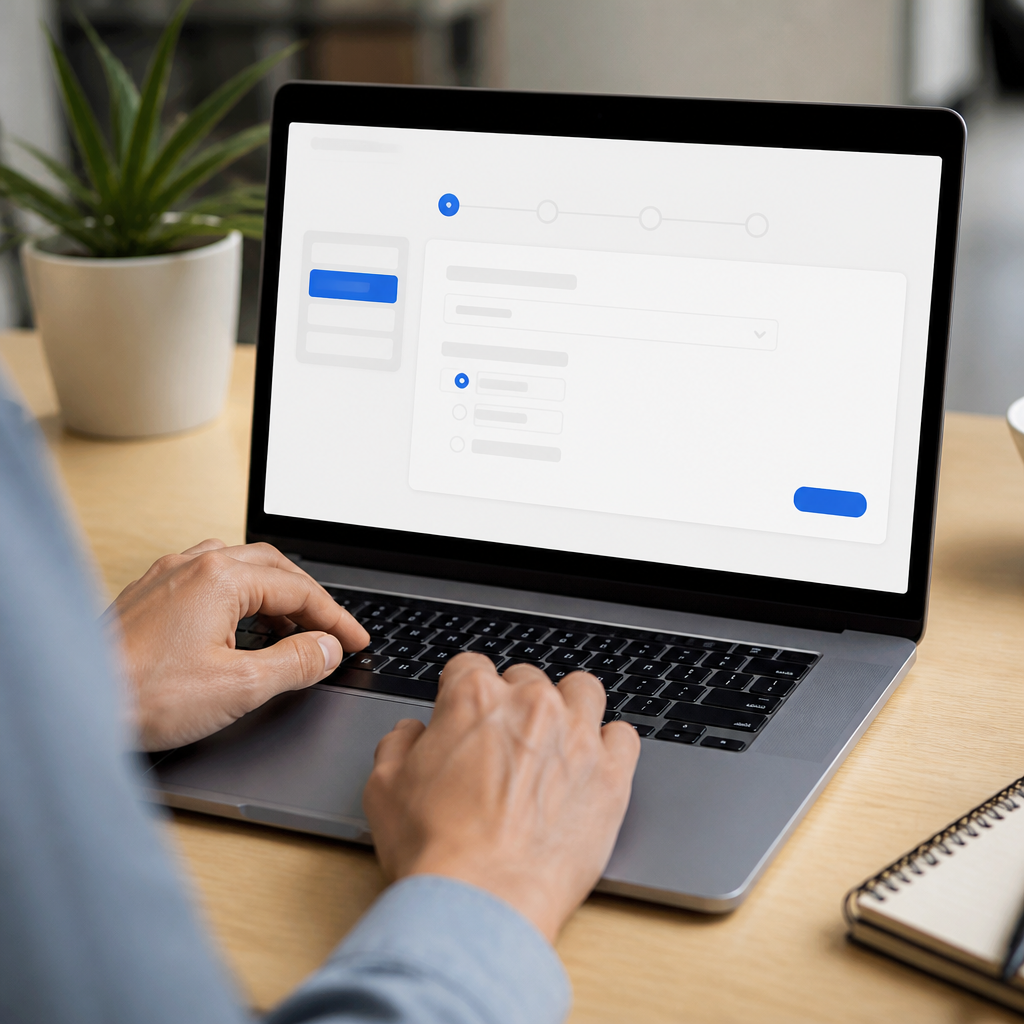
Сам процес не потребує технічних навичок — достатньо кількох кліків. Ось базовий порядок дій:
- Відкрийте застосунок або сайт Zoom і увійдіть у свій акаунт.
- Натисніть кнопку «Нова конференція» або «New Meeting».
- Дозвольте доступ до камери та мікрофона, якщо система запитує про це.
- Скопіюйте посилання на зустріч і надішліть його учасникам зручним способом — месенджером, поштою чи через календар.
- Дочекайтеся, поки учасники приєднаються, і починайте розмову.
Якщо потрібна не разова, а запланована зустріч, скористайтеся кнопкою «Запланувати» — там можна вказати дату, час і повторюваність, наприклад, для щотижневих зборів команди.
Як тримати порядок серед учасників
Коли до дзвінка приєднується багато людей, корисно заздалегідь налаштувати модерацію. Хост може увімкнути «зал очікування» (waiting room) — це своєрідна віртуальна приймальня, де людина чекає, поки організатор особисто впустить її в кімнату. Так можна уникнути випадкових або небажаних гостей.
Порада: перед важливою нарадою вимикайте мікрофони новоприбулих учасників за замовчуванням — це позбавить від зайвого шуму на старті розмови.
Ще одна корисна функція — breakout rooms, тобто окремі кімнати для групової роботи всередину однієї конференції. Хост може розділити учасників на менші групи, дати їм завдання, а потім повернути всіх у спільний ефір.
Обмеження безкоштовного тарифу
Найпоширеніша складність для нових користувачів — часовий ліміт на груповий дзвінок за безкоштовним планом. Якщо учасників троє й більше, розмова автоматично завершується після певного проміжку часу. Є два варіанти вирішення:
- Після завершення таймера просто створити нову зустріч і надіслати учасникам оновлене посилання
- Перейти на платний тарифний план, якщо конференції проводяться регулярно та довго
Для коротких нарад чи навчальних занять перший варіант цілком підходить і не потребує додаткових витрат.
Налаштування інтерфейсу під зручну мову
Багатьох цікавить, як зробити zoom українською, щоб інтерфейс був звичнішим для сприйняття. У десктопному застосунку мова змінюється через розділ налаштувань: відкрийте меню Settings, перейдіть у вкладку General і знайдіть пункт Language, де можна обрати потрібний варіант зі списку доступних мов.
У веб-версії процес трохи інший — потрібно зайти в налаштування облікового запису на сайті та знайти там пункт, що відповідає за мову інтерфейсу. Зміни зазвичай застосовуються одразу після збереження і поширюються на всі елементи меню.
Варто зауважити, що локалізація може бути неповною — частина розділів або підказок іноді залишається англійською, навіть якщо основна мова змінена. Це нормально для багатьох міжнародних сервісів, які поступово додають нові мовні пакети.
Якщо в самому застосунку потрібної опції немає або переклад видається незручним, можна піти іншим шляхом — змінити мову операційної системи на комп’ютері. Деякі програми, зокрема Zoom, підлаштовуються під системну мову автоматично, тож зміна в налаштуваннях Windows або macOS теж здатна вплинути на відображення інтерфейсу.
Часті запитання читачів
Чи можна користуватися Zoom без встановлення програми?
Так, для приєднання до зустрічі достатньо перейти за посиланням у браузері, хоча деякі функції можуть бути доступні лише в повноцінному застосунку.
Чи обов’язково створювати акаунт, щоб просто взяти участь у дзвінку?
Ні, реєстрація потрібна лише організатору зустрічі, а учасники можуть приєднатися за посиланням без власного профілю.
Що робити, якщо зустріч перервалася через ліміт часу?
Достатньо створити нову конференцію в тому ж акаунті та надіслати учасникам нове посилання для продовження розмови.