
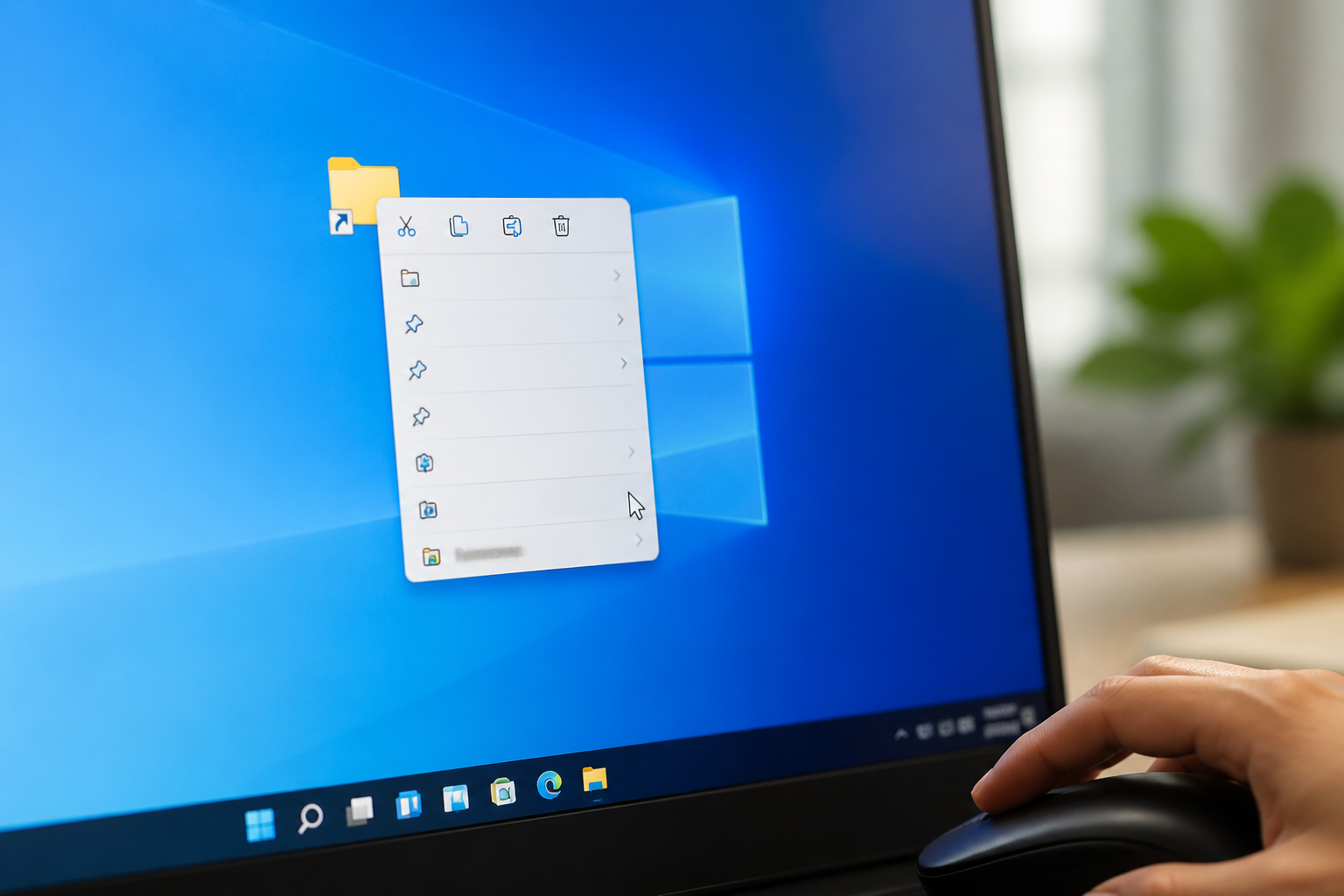
Ярлик — це маленький файл-посилання, який відкриває програму, папку чи документ, але сам по собі нічого не важить і не містить коду програми. Розмір такого файлу зазвичай не перевищує кількох кілобайт, тому видалення ярлика ніколи не впливає на саму програму — вона залишається встановленою на диску. Саме тому не варто боятися експериментувати: створити чи прибрати посилання можна в будь-який момент без ризику щось зламати.
Питання, як зробити ярлик, виникає найчастіше тоді, коли потрібна швидка іконка для запуску улюбленої програми без пошуку її в меню “Пуск”. Це звичайна і корисна звичка, яка економить час щодня.
Швидкий спосіб через контекстне меню
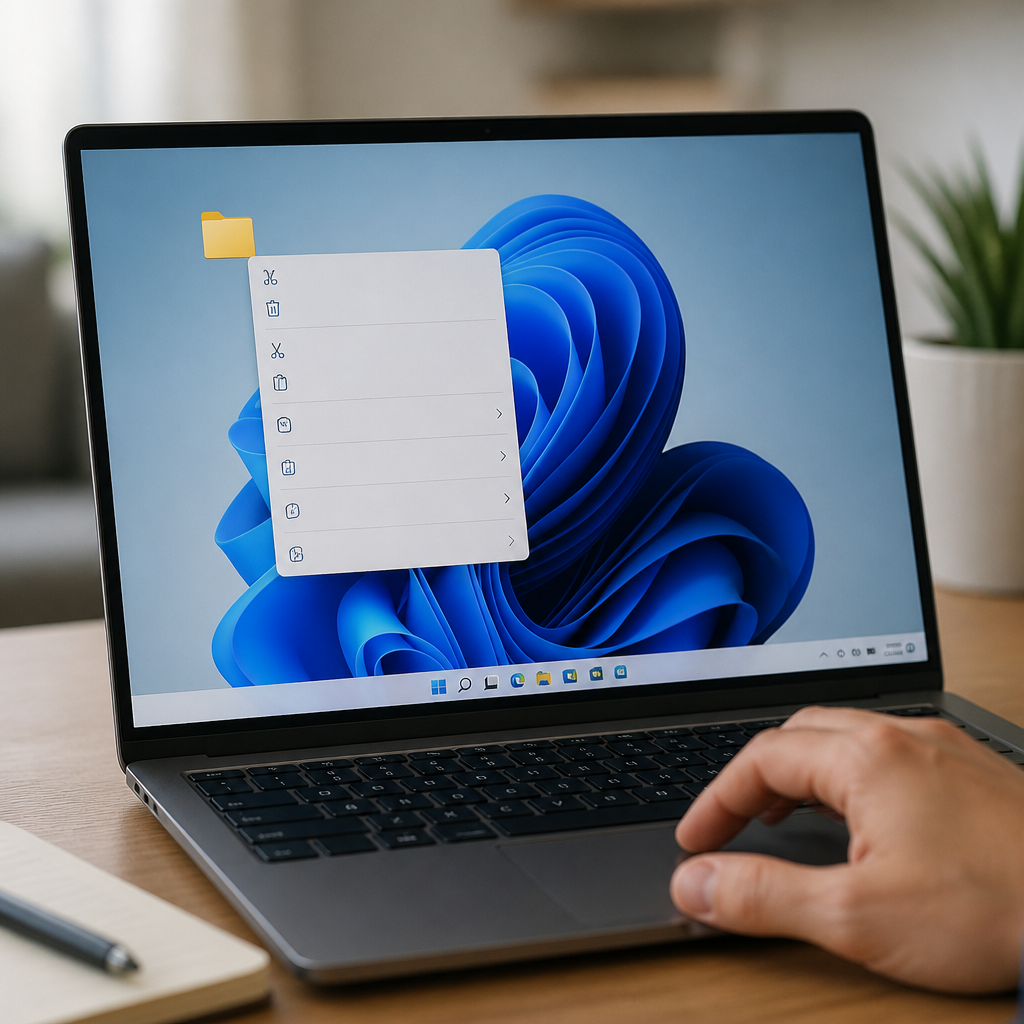
Найпростіший варіант — скористатися правою кнопкою миші. Алгоритм трохи відрізняється залежно від версії операційної системи.
У Windows 10 достатньо:
- знайти потрібний файл програми (.exe) або її іконку в меню “Пуск”;
- натиснути правою кнопкою миші;
- обрати пункт “Створити ярлик” або “Надіслати” → “Робочий стіл (створити ярлик)”;
- перетягнути готовий файл на робочий стіл, якщо він з’явився в іншій папці.
У Windows 11 інтерфейс контекстного меню став компактнішим, тому потрібний пункт іноді приховується. Спершу з’явиться коротке меню з обмеженим набором дій — щоб побачити повний список, натисніть “Показати додаткові параметри”. Після цього відкриється звичне класичне меню, де і знаходиться пункт “Надіслати” з опцією створення ярлика на робочому столі.
Це найшвидший способ створити посилання на робочому столі — буквально за кілька секунд без встановлення додаткових програм.
Перетягування іконки з меню “Пуск”
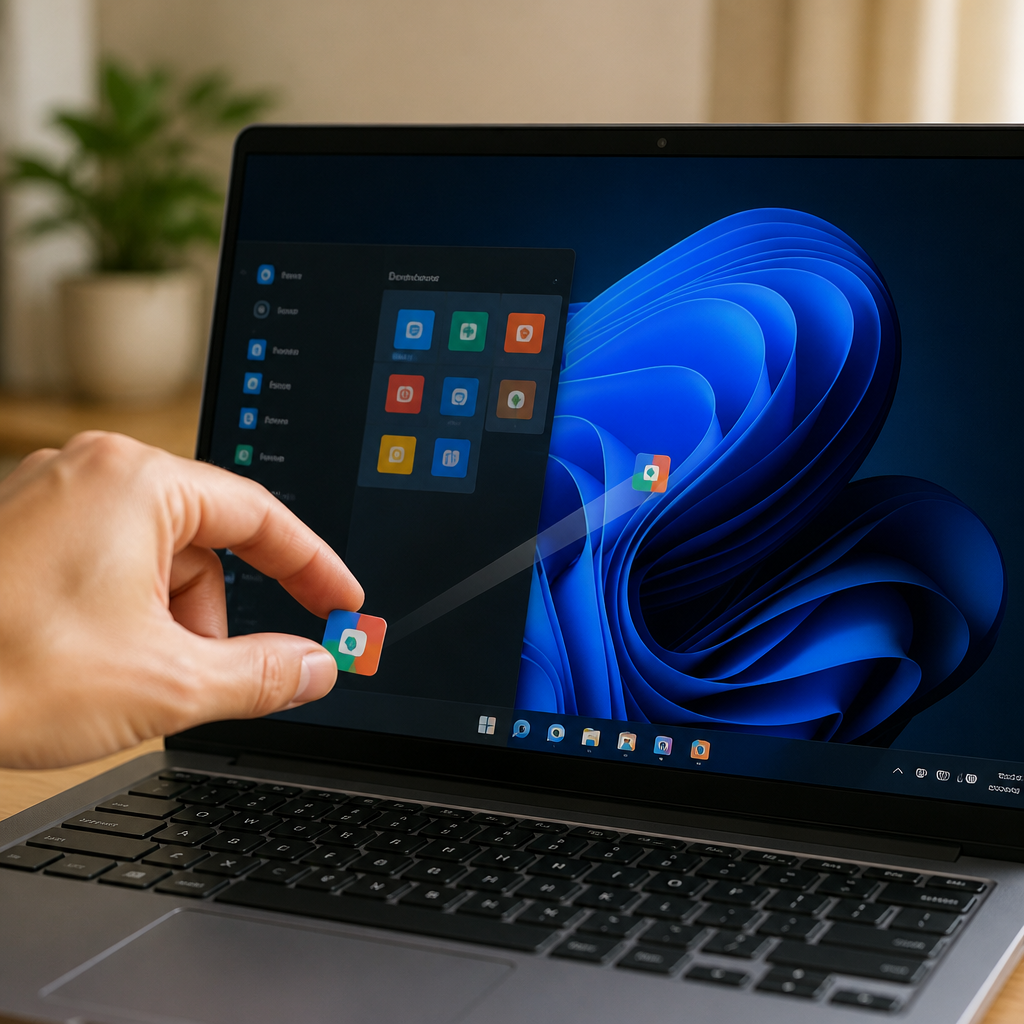
Ще один зручний варіант — просто перетягнути програму з переліку встановлених застосунків прямо на робочий стіл. Відкрийте меню “Пуск”, знайдіть потрібний застосунок у списку всіх програм і перетягніть його іконку мишею на порожнє місце робочого столу. Система автоматично створить копію-посилання, не чіпаючи оригінальний файл програми.
Важливо не плутати ярлик із закріпленням програми на панелі завдань чи плиткою в меню “Пуск” — це різні механізми. Плитка або закріплена іконка керуються системою централізовано, тоді як ярлик — це окремий файл, який можна перемістити, перейменувати чи видалити незалежно від інших елементів інтерфейсу.
Створення посилання для папки чи мережевого диска
Той самий принцип працює не лише для програм. Щоб швидко відкривати часто використовувану папку, диск або мережевий ресурс, клацніть по об’єкту правою кнопкою миші та оберіть “Створити ярлик”. Якщо система попереджає, що створити посилання в поточному місце неможливо, вона запропонує розмістити його на робочому столі автоматично — просто погодьтеся.
Для мережевих папок зручно спочатку підключити їх як мережевий диск через провідник, а вже потім робити посилання — так шлях залишиться коротким і зрозумілим.
Ярлики для застосунків із Microsoft Store
Додатки, встановлені через магазин Microsoft Store, працюють інакше, ніж класичні .exe-програми, тому звичайний спосіб через файл програми тут не спрацює. Найнадійніший варіант — знайти застосунок у списку меню “Пуск” і перетягнути його іконку на робочий стіл або скористатися пунктом “Закріпити на робочому столі”, якщо він доступний у контекстному меню. Такий ярлик виглядає і поводиться так само, як і звичайний, хоча технічно посилається на пакет застосунку, а не на окремий виконуваний файл.
Лайфхак: ярлик для команди чи скрипта
Ярлик можна створити не лише для програми, а й для конкретної команди системи — наприклад, для швидкого вимкнення комп’ютера, перезавантаження чи очищення кошика. Для цього клацніть правою кнопкою по порожньому місцю робочого столу, оберіть “Створити” → “Ярлик” і вручну введіть потрібну команду в полі розташування об’єкта. Після завершення майстер запропонує дати назву — і готовий ярлик з’явиться серед інших іконок.
Стрілочка на іконці, помилки запуску та коректне видалення
Маленька стрілочка в кутку іконки — це стандартна позначка, яка показує, що перед вами саме посилання, а не сама програма чи файл. Прибрати її можна, хоча офіційного перемикача в налаштуваннях немає — доводиться редагувати системний реєстр або користуватися сторонніми утилітами, які автоматизують цей процес. Робити це варто обережно і лише за наявності точки відновлення системи.
Якщо ярлик перестав відкриватися, найчастіша причина — переміщення чи видалення оригінального файлу, на який він посилався. У такому разі систему не обдурити: доведеться створити нове посилання заново вказаним вище способом.
Видаляти непотрібні ярлики можна сміливо — просто перетягніть іконку в кошик або натисніть клавішу Delete. Це прибере лише файл-посилання, а сама програма, документ чи папка залишаться на своєму місці неушкодженими.
Часті запитання
Чим ярлик відрізняється від закріпленої на панелі завдань програми?
Ярлик — це окремий файл-посилання на робочому столі чи в папці, а закріплення на панелі завдань — це системна функція швидкого доступу, яка не створює окремого файлу і керується через саму панель.
Чи можна відновити випадково видалений ярлик?
Так, достатньо дістати його з кошика, якщо він ще там, або створити новий тим самим способом через контекстне меню — оригінальна програма чи файл при цьому не постраждають.
Чому в Windows 11 не видно пункту створення ярлика одразу?
Через оновлений дизайн контекстного меню частина пунктів прихована під кнопкою “Показати додаткові параметри” — після її натискання з’явиться звичне класичне меню з усіма опціями.
Чи впливає кількість ярликів на швидкість роботи комп’ютера?
Ні, оскільки кожен ярлик важить лише кілька кілобайт і не завантажує систему, навіть якщо на робочому столі їх десятки.