
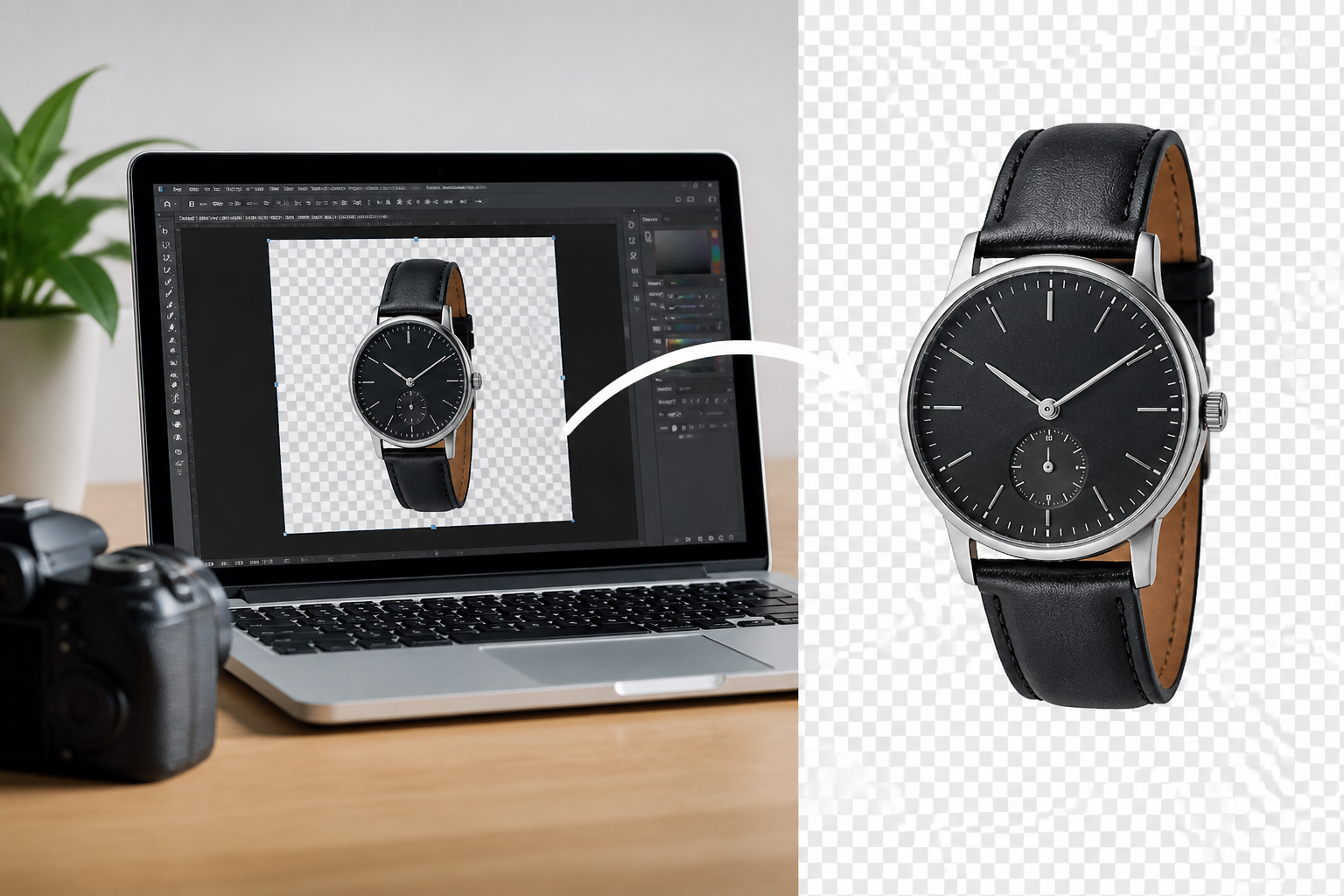
Фото без фону сьогодні потрібне майже щодня: для оформлення оголошення на маркетплейсі, для акуратної аватарки в месенджері, для банера чи логотипа, де важливо, щоб зображення органічно лягало на будь-яке тло. Питання, як зробити фото без фону, виникає і в новачків, і в тих, хто вже трохи знайомий із графічними редакторами, адже способів багато, а результат потрібен якісний і без зайвих зусиль.
Чим прозорий фон відрізняється від звичайного зображення
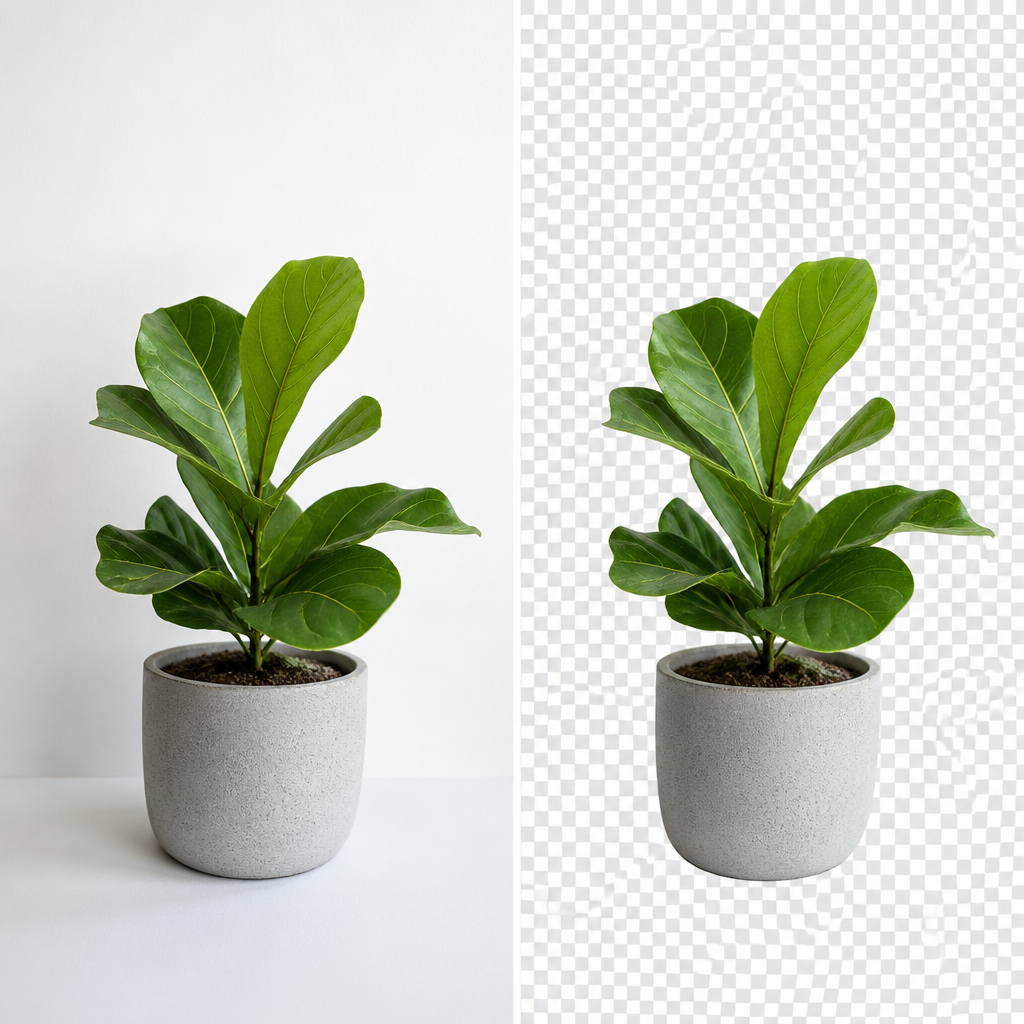
Перш ніж братися за редагування, варто розібратися з форматами файлів. Формат JPG зберігає зображення без можливості прозорості — фон там завжди присутній, навіть якщо він білий. А от формат PNG підтримує альфа-канал, тобто дозволяє частину картинки зробити повністю прозорою. Саме тому, коли хтось хоче зробити картинку на прозорому фоні, зберігати результат потрібно виключно в PNG, інакше вся робота з видалення фону піде намарно, і при відкритті файлу знову з’явиться біле або сіре тло.
Найпростіший варіант — стандартні інструменти Windows
Багато хто одразу шукає, як зробити прозорий фон в paint, адже цей редактор є на кожному комп’ютері з Windows і не вимагає встановлення додаткових програм. Тут варто зробити важливе уточнення: у класичному Paint повноцінної прозорості немає, він завжди зберігає зображення з суцільним тлом. А ось у Paint 3D така функція реалізована — там є інструмент видалення фону, який автоматично розпізнає межі об’єкта і прибирає зайве.
Алгоритм роботи в Paint 3D виглядає приблизно так:
- відкрити зображення в програмі Paint 3D;
- обрати інструмент для роботи з полотном і увімкнути прозорий фон;
- виділити потрібний об’єкт за допомогою «чарівного вибору»;
- підкоригувати межі виділення вручну, якщо програма захопила зайві ділянки;
- зберегти результат у форматі PNG.
Такий спосіб добре підходить, коли фон однотонний і контрастний до об’єкта — тоді програма впорається майже без ручного втручання.
Photoshop для точнішого контролю
Якщо потрібна максимальна точність, особливо на складному чи багатоколірному фоні, варто звернутися до Photoshop. Тут є кілька інструментів для виділення: чарівна паличка, швидке виділення, перо або спеціальна команда видалення фону в новіших версіях програми. Важливо пам’ятати одну деталь, яка часто збиває з пантелику новачків: шар із зображенням спочатку має статус «Фон» і заблокований для видалення прозорих ділянок. Перед тим як прибирати щось із зображення, цей шар потрібно розблокувати — просто двічі клацнути по ньому в панелі шарів і перетворити на звичайний.
Чарівна паличка дає гарний результат лише тоді, коли фон однотонний і чітко відділений від об’єкта кольором. На складному чи текстурному фоні краще використовувати перо або ручне уточнення країв.
Після виділення об’єкта достатньо видалити зайву область і зберегти файл у форматі PNG, щоб прозорість збереглася коректно.
Онлайн-сервіси та мобільні застосунки
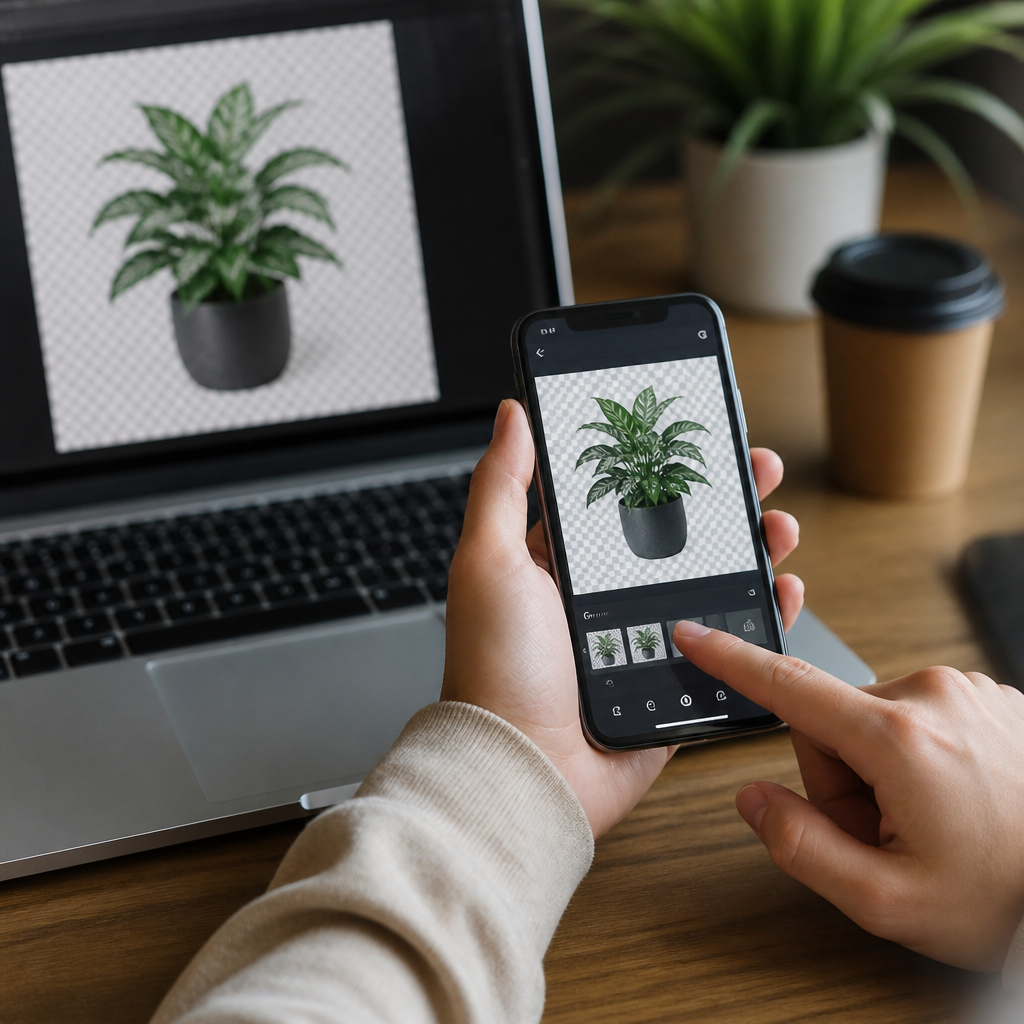
Для тих, хто не хоче розбиратися в редакторах, існують онлайн-інструменти на основі нейромереж, які автоматично розпізнають об’єкт на фото і видаляють усе зайве буквально за кілька секунд. Достатньо завантажити зображення, дочекатися обробки і скачати результат. Це найшвидший спосіб отримати фото без фону, особливо якщо потрібно обробити одразу декілька знімків.
Мобільні додатки працюють за схожим принципом і зручні, коли фото знято прямо на смартфон і потрібно швидко підготувати його для соцмережі чи месенджера.
На що звернути увагу, щоб не зіпсувати результат
Незалежно від обраного способу, є кілька моментів, які варто врахувати заздалегідь:
- однотонний фон обробляється значно швидше й точніше, ніж строкатий чи з дрібними деталями;
- безкоштовні онлайн-сервіси часто обмежують роздільну здатність готового файлу;
- зберігати результат потрібно тільки в PNG, інакше прозорість не збережеться;
- краї об’єкта варто перевіряти при збільшенні — автоматичні алгоритми іноді залишають тонку смужку старого фону.
Якщо зображення планується використовувати для комерційних цілей, наприклад для картки товару на маркетплейсі, краще одразу перевірити вимоги платформи щодо розміру та формату файлу, щоб не переробляти роботу двічі.
Який спосіб обрати під конкретну задачу
Для простих випадків з однотонним тлом підійде Paint 3D — швидко, безкоштовно і без встановлення додаткових програм. Якщо потрібна ювелірна точність і складний фон, варто витратити трохи більше часу на Photoshop. А коли важлива швидкість і немає бажання розбиратися в інтерфейсі редакторів, найпростіший вихід — скористатися онлайн-сервісом чи мобільним додатком, який зробить основну роботу автоматично.
Чи можна зробити прозорий фон у звичайному Paint без Paint 3D?
Ні, класичний Paint не підтримує альфа-канал і завжди зберігає зображення із суцільним тлом. Для прозорості потрібно використовувати Paint 3D або інший редактор, який підтримує формат PNG з альфа-каналом.
Чому після видалення фону зображення все одно має біле тло?
Найчастіше причина в тому, що файл збережено у форматі JPG, який не підтримує прозорість. Потрібно зберегти результат саме в PNG.
Які онлайн-сервіси краще підходять для видалення фону?
Підійдуть сервіси на основі нейромереж, які автоматично розпізнають контур об’єкта. Головне — перевірити, чи дозволяє безкоштовний тариф зберегти файл у повній якості без водяних знаків.