
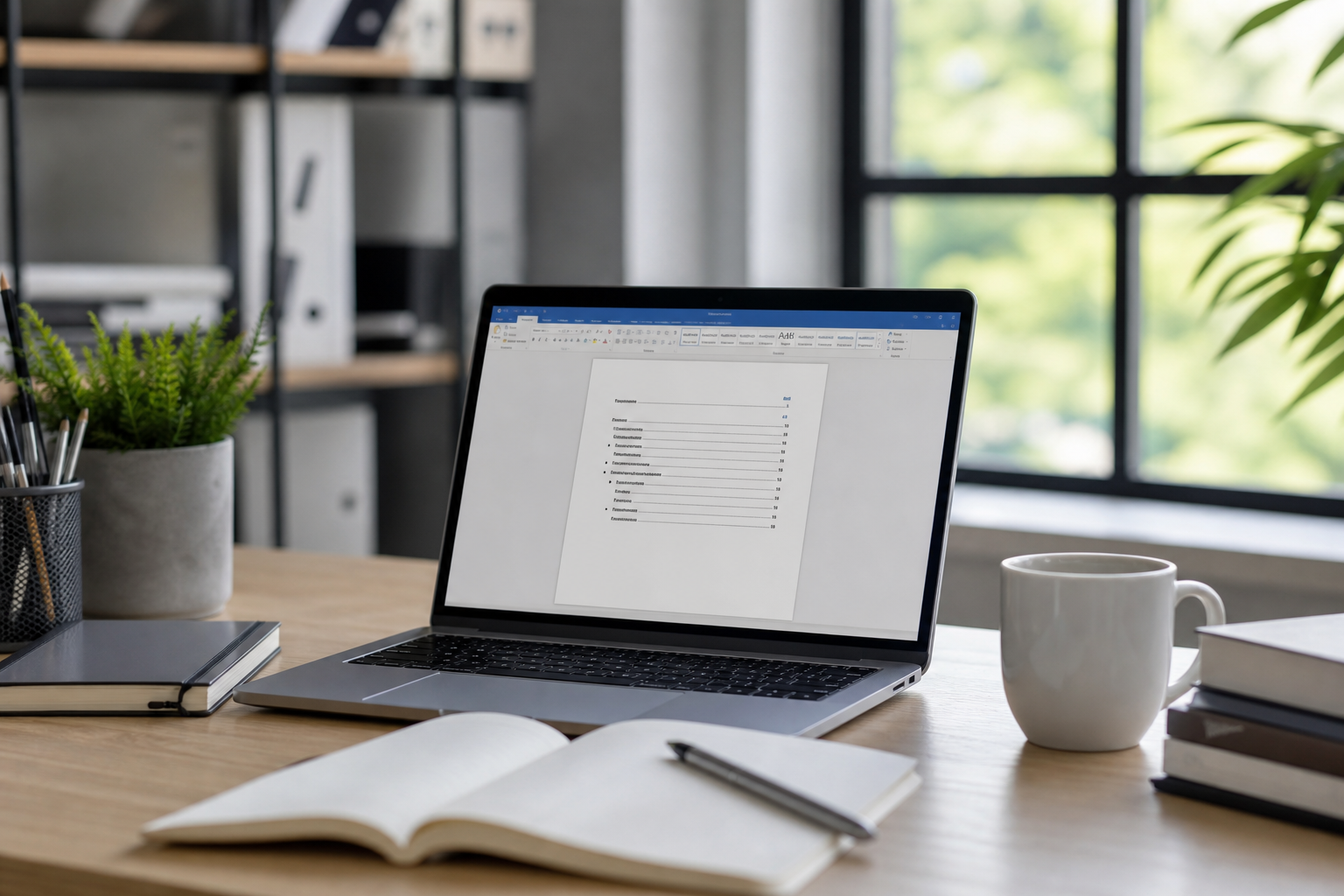
Робота з великими документами — курсовими, звітами, інструкціями чи книгами — завжди ставить питання зручної навігації. Саме тут на допомогу приходить зміст, який дозволяє читачеві миттєво знайти потрібний розділ, а автору — тримати структуру документа під контролем. У цій статті розберемо, як зробити зміст у ворді швидко та без зайвих труднощів, а також які нюанси варто врахувати на кожному етапі.
Навіщо документу потрібен зміст

Зміст — це не просто формальність, а функціональний елемент документа. Він показує ієрархію розділів, дозволяє швидко перейти до потрібної сторінки одним кліком та створює враження професійно оформленого матеріалу. Особливо це важливо для наукових робіт, технічної документації чи об’ємних звітів, де без орієнтирів читач просто загубиться серед десятків сторінок тексту.
Автоматичний зміст чи ручний: що обрати
Word пропонує два підходи до створення змісту. Ручний варіант передбачає, що ви самостійно набираєте назви розділів і проставляєте номери сторінок текстом. Це має сенс лише для дуже коротких документів, де структура не змінюється. Проте щойно ви додасте новий абзац або переставите розділи місцями, весь зміст доведеться переробляти вручну.
Автоматичний зміст працює інакше: програма сама аналізує заголовки документа та формує на їх основі структуровану навігацію з актуальними номерами сторінок. Саме тому питання, як зробити автоматичний зміст, цікавить переважну більшість користувачів — це просто економить час і виключає людські помилки.
Підготовка тексту перед вставкою змісту

Перш ніж переходити до самої вставки, документ потрібно правильно підготувати. Основа автоматичного змісту — стилі заголовків, вбудовані в Word. Для цього:
- виділіть назву розділу, яка має стати пунктом змісту;
- на вкладці «Головна» оберіть відповідний стиль — Heading 1 для розділів першого рівня, Heading 2 для підрозділів, Heading 3 для дрібніших частин;
- повторіть цю дію для всіх заголовків у документі, дотримуючись логічної ієрархії.
Без цього кроку програма просто не зрозуміє, які фрагменти тексту слід включити до навігації, і зміст або не сформується, або буде порожнім.
Вставка змісту через вкладку «Посилання»
Коли всі заголовки оформлені стилями, можна переходити безпосередньо до створення переліку розділів. Поставте курсор на місце, де має розташовуватися зміст — зазвичай це окрема сторінка на початку документа, після титульного аркуша. Далі відкрийте вкладку «Посилання», знайдіть кнопку «Зміст» і оберіть один із вбудованих автоматичних варіантів. Word миттєво сформує перелік на основі раніше присвоєних стилів заголовків.
Якщо виникає запитання, як зробити зміст у ворді для документа з нестандартною структурою, варто пам’ятати, що програма підтримує до дев’яти рівнів вкладеності, хоча на практиці рідко використовують більше трьох.
Налаштування зовнішнього вигляду
Готовий зміст можна адаптувати під власні потреби. У налаштуваннях доступні такі опції:
- увімкнення або вимкнення гіперпосилань для швидкого переходу між розділами;
- показ або приховування номерів сторінок;
- вибір кількості рівнів заголовків, які відображатимуться;
- зміна шрифту, відступів та стилю заповнювача між назвою розділу і номером сторінки.
Ці параметри знаходяться у вікні «Зміст користувача», яке відкривається через ту саму кнопку «Зміст» на вкладці «Посилання».
Пам’ятайте: зовнішній вигляд змісту повинен відповідати загальному оформленню документа, особливо якщо йдеться про офіційну звітність чи наукову роботу.
Оновлення після редагування тексту
Однією з головних переваг автоматичного варіанту є можливість швидкого оновлення. Якщо ви додали новий розділ, видалили абзац або документ змінив кількість сторінок, достатньо клікнути правою кнопкою миші по змісту та обрати «Оновити поле». Далі система запропонує оновити або лише номери сторінок, або весь перелік повністю — другий варіант доцільний, якщо змінювалися й самі назви заголовків.
Поширені помилки під час створення змісту

- використання звичайного жирного тексту замість стилів заголовків — у такому разі зміст просто не побачить розділи;
- пропущені рівні ієрархії, коли після Heading 1 одразу йде Heading 3 без проміжного рівня;
- ручне редагування тексту всередині автоматично згенерованого змісту — при наступному оновленні всі правки зникнуть;
- забутий крок з оновленням поля перед здачею готового документа.
Розуміння того, як зробити автоматичний зміст у ворді правильно з першого разу, дозволяє уникнути повторного форматування всього документа.
Видалення змісту, якщо він більше не потрібен

Іноді зміст потрібно прибрати — наприклад, якщо документ став коротшим або структура змінилася кардинально. Для цього достатньо натиснути на кнопку «Зміст» на вкладці «Посилання» та обрати опцію «Видалити зміст». Можна також просто виділити весь блок вручну та натиснути Delete, хоча перший спосіб надійніший і не залишає зайвих порожніх рядків.
Як оформити документ перед роботою зі змістом
Перед тим як братися за оформлення довгого тексту, переконайтеся, що всі заголовки оформлені відповідними стилями, обрано зручний рівень вкладеності, а сам зміст розташований на окремій сторінці. Такий підхід зробить документ зручним для читання та професійним на вигляд, незалежно від того, готуєте ви навчальний посібник, технічний мануал чи бізнес-звіт.
Часті питання про автоматичний зміст
Чи можна зробити зміст без стилів заголовків? Технічно можна створити лише ручний варіант, вписуючи назви розділів і номери сторінок текстом, але це незручно для об’ємних матеріалів і не оновлюється автоматично.
Як прибрати номери сторінок зі змісту? У налаштуваннях вікна «Зміст користувача» достатньо зняти позначку навпроти пункту показу номерів сторінок.
Чому зміст не оновлюється після редагування тексту? Найчастіша причина — потрібно вручну натиснути «Оновити поле», оскільки Word не робить це автоматично в реальному часі під час набору тексту.