
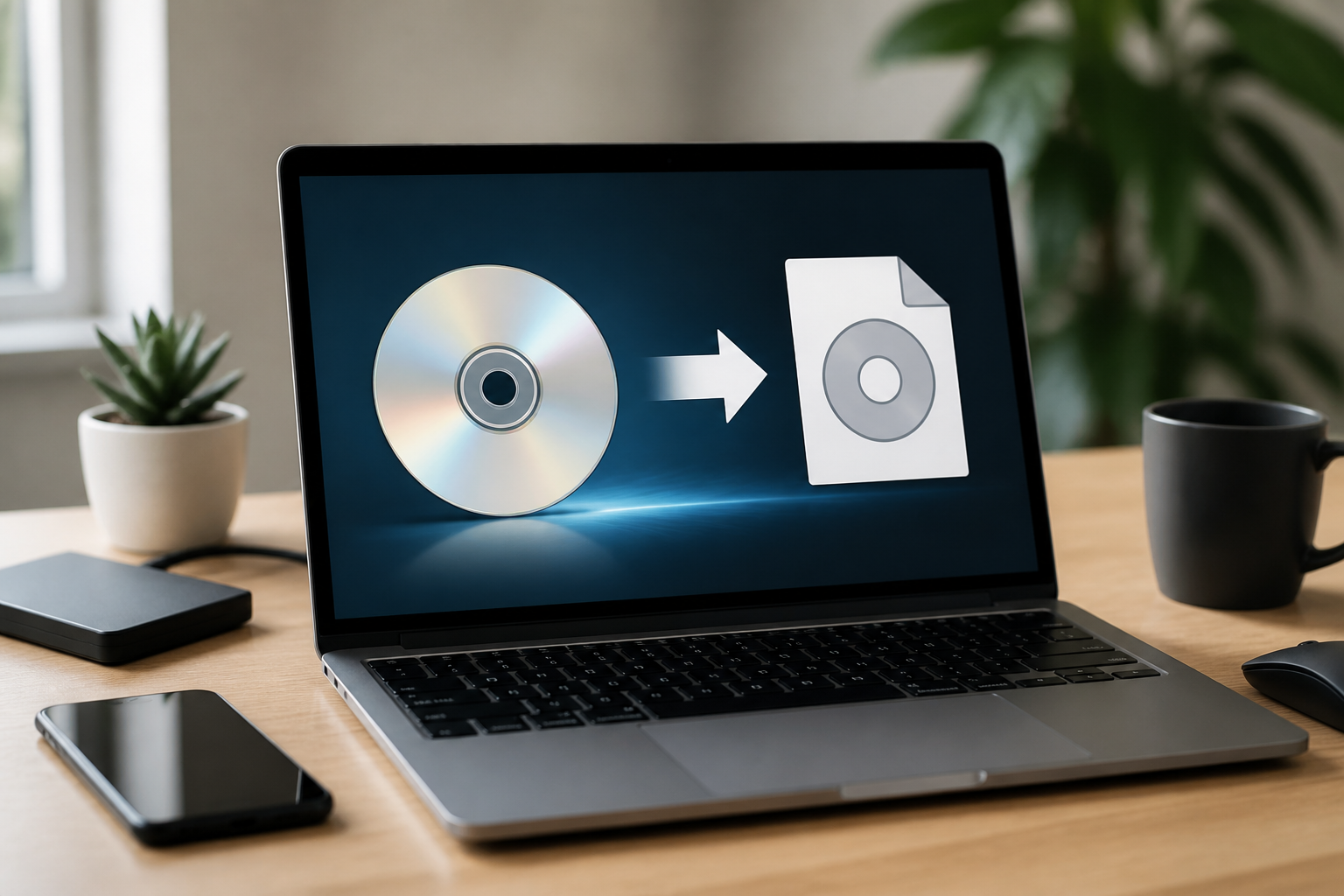
ISO образ — це файл-контейнер, який зберігає повну копію диска чи набору файлів в одному місці. Він зручний тим, що не потребує фізичного носія: систему, програму або гру можна встановити прямо з такого файлу через віртуальний привід або записавши його на флешку. Саме тому питання, як зробити iso образ, регулярно виникає у користувачів, які переустановлюють Windows, зберігають резервні копії дисків або готують завантажувальні носії.
Навіщо взагалі створювати образ диска
Образ корисний у кількох типових ситуаціях: коли потрібно зберегти вміст старого диска з грою чи програмою, коли готується інсталяційний носій операційної системи, або коли потрібно передати комплект файлів колезі одним архівом без втрати структури папок. Формат ISO підтримується практично всіма сучасними системами — Windows вміє монтувати його без додаткових програм, а більшість утиліт для запису на флешку працюють саме з цим форматом.
Створення образу з фізичного диска
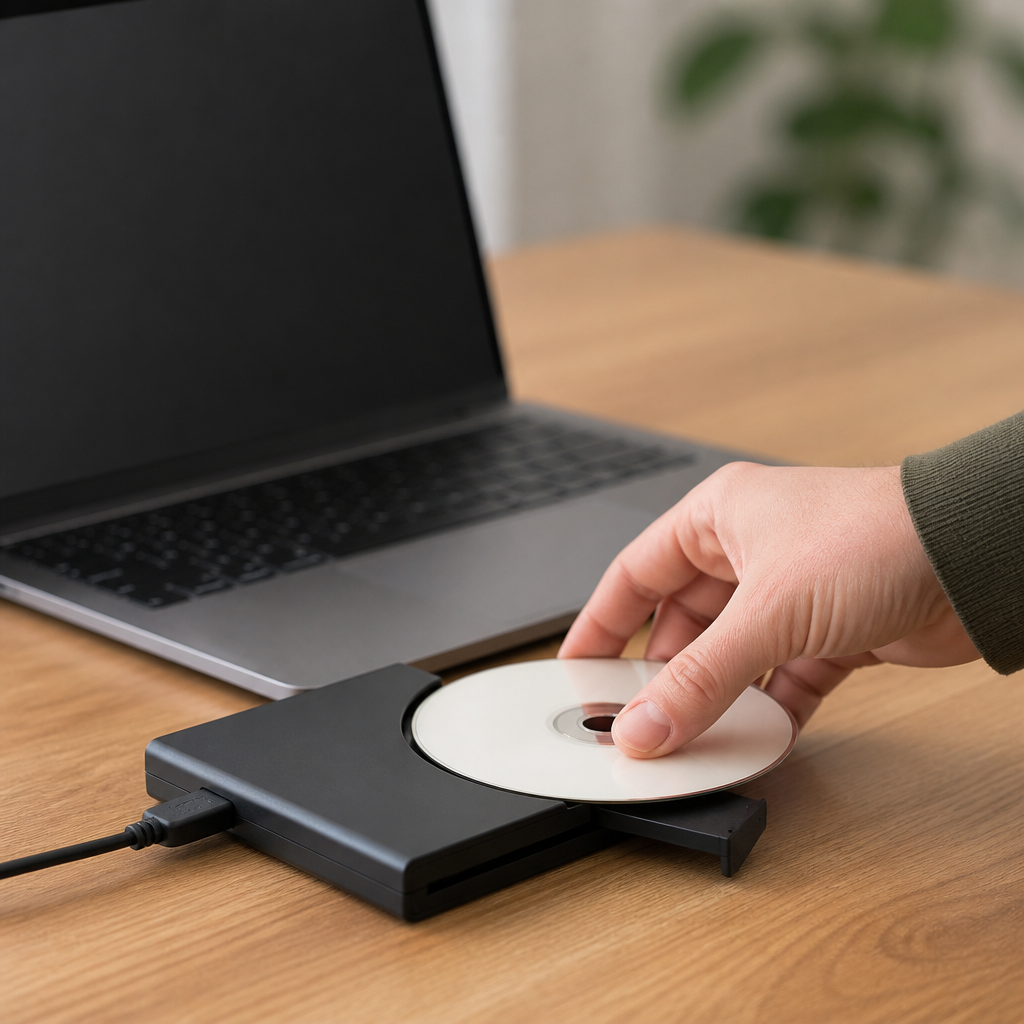
Якщо потрібно перенести вміст CD чи DVD у файл, найпростіше скористатися невеликою безкоштовною утилітою. Типовий порядок дій виглядає так:
- Запустити програму та обрати розділ роботи з образами дисків
- Вставити фізичний диск у привід і дочекатися, поки програма його розпізнає
- Вибрати папку для збереження результату та вказати формат ISO
- Запустити процес і дочекатись завершення копіювання
Швидкість залежить від обсягу даних і стану самого диска — подряпані носії копіюються значно повільніше і не завжди без помилок.
Створення образу з файлів та папок
Іноді потрібен не образ фізичного носія, а файл ISO, зібраний із набору папок на комп’ютері. Це вирішує зовсім інше завдання, і саме тут багато користувачів губляться, шукаючи інструкцію, а знаходять лише варіант з копіюванням диска. Для збирання образу з файлів підійде та сама програма, що й для роботи з дисками — просто обирається пункт створення образу з файлів, а не з носія, після чого перетягуються потрібні папки у вікно програми та вказується шлях збереження готового файлу.
Перед створенням образу перевірте, чи достатньо вільного місця на диску — файл може займати стільки ж простору, скільки й оригінальні дані, а іноді й більше через службову інформацію.
Запис образу на флешку та підготовка носія
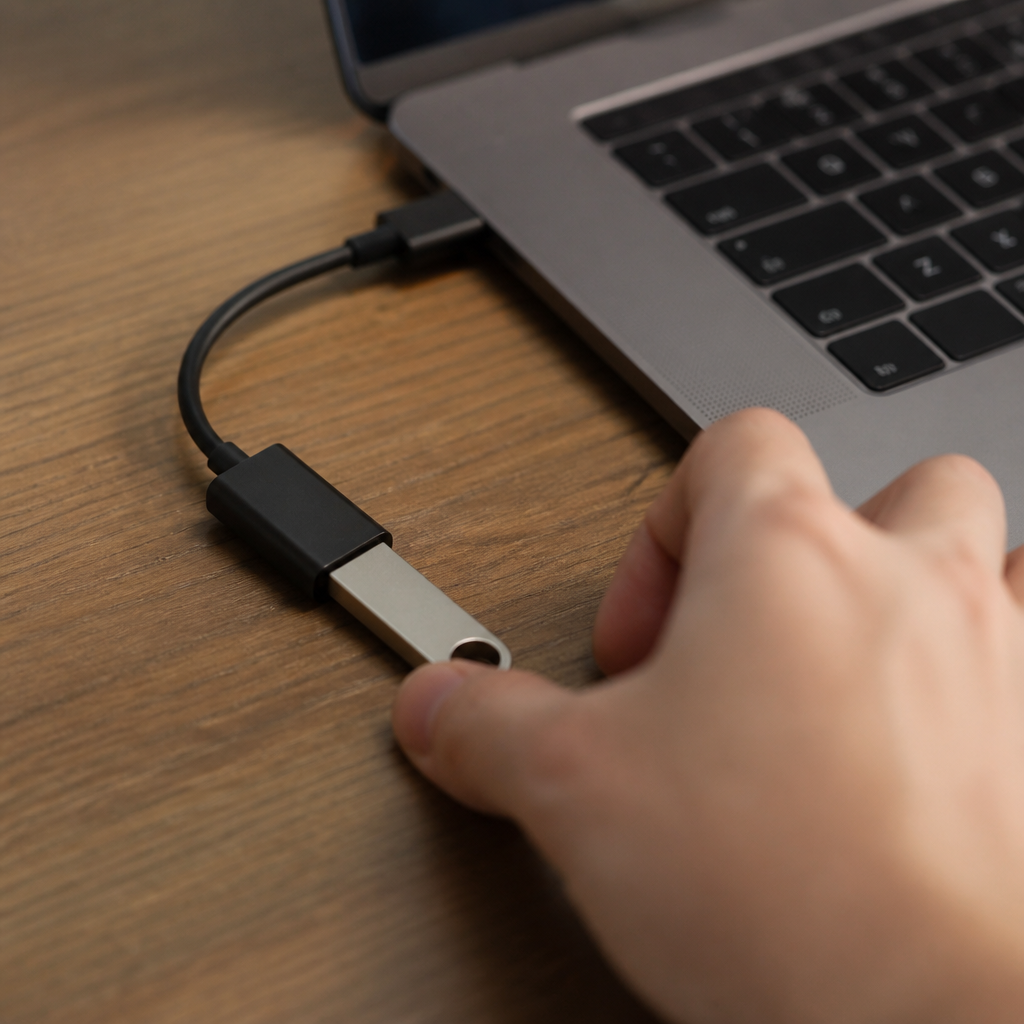
Коли ISO вже готовий, найчастіше його потрібно перенести на USB-накопичувач, щоб зробити його завантажувальним. Тут з’являється питання, як зробити образ віндовс на флешку, оскільки саме встановлення операційної системи — найпоширеніша причина створення такого носія. Офіційний інструмент від Microsoft дозволяє одразу завантажити потрібну версію системи і записати її на флешку без проміжних кроків. Альтернативою виступає програма Rufus, яка дає більше гнучкості: можна вручну обрати схему розмітки диска та тип завантаження.
Важливо пам’ятати, що форматування флешки під час запису видаляє всі наявні на ній дані, тож варто заздалегідь перенести важливі файли в інше місце.
Різниця між GPT та MBR і коли вона має значення
Схема розмітки диска впливає на те, чи завантажиться система на конкретному комп’ютері. MBR — застаріліший стандарт, який обмежений обсягом диска до двох терабайт і працює зі старим BIOS. GPT — сучасніший варіант, який підтримує великі диски та потрібен для завантаження через UEFI, яке використовує більшість нових комп’ютерів. Якщо флешка створена з неправильною схемою розмітки під тип завантаження материнської плати, система просто не запуститься.
Питання, як зробити диск gpt, найчастіше вирішується через вбудовану утиліту diskpart у Windows. Послідовність команд приблизно така: спочатку обирається потрібний диск, потім виконується очищення командою clean, а після цього — перетворення в потрібний формат командою convert gpt. Ця операція повністю видаляє всі дані з диска, тож без попередньої резервної копії важливих файлів братися за неї не варто.
Порівняння популярних безкоштовних програм
Для роботи з образами дисків найчастіше обирають кілька перевірених рішень:
- ImgBurn — мінімалістичний інтерфейс, підходить для базових завдань копіювання
- Rufus — найкращий вибір для запису флешок, гнучкі налаштування розмітки та типу завантаження
- DAEMON Tools — зручна для роботи з файлами, але часто мають обмеження на розмір готового файлу в безкоштовній версії
Вибір конкретного інструменту залежить від задачі: для швидкого запису Windows на флешку зручніше офіційний інструмент або Rufus, а для роботи з файловими образами — спеціалізовані редактори.
Часті запитання
Чи можна відкрити ISO образ без запису на диск або флешку
Так, сучасні версії Windows дозволяють змонтувати ISO як віртуальний привід подвійним кліком, після чого вміст образу можна переглядати як звичайну папку.
Чому флешка з записаним образом не завантажується на комп’ютері
Найчастіша причина — невідповідність схеми розмітки диска типу завантаження материнської плати. Варто перевірити налаштування UEFI/BIOS і перезаписати флешку з правильними параметрами.
Чи стираються дані з флешки при записі образу Windows
Так, процес форматування видаляє весь вміст носія, тому важливі файли варто заздалегідь скопіювати в інше місце.
Яка різниця між образом диска і звичайним архівом файлів
Образ диска зберігає точну структуру та службову інформацію носія, тоді як архів просто пакує файли без прив’язки до конкретного формату диска чи завантажувального сектора.