
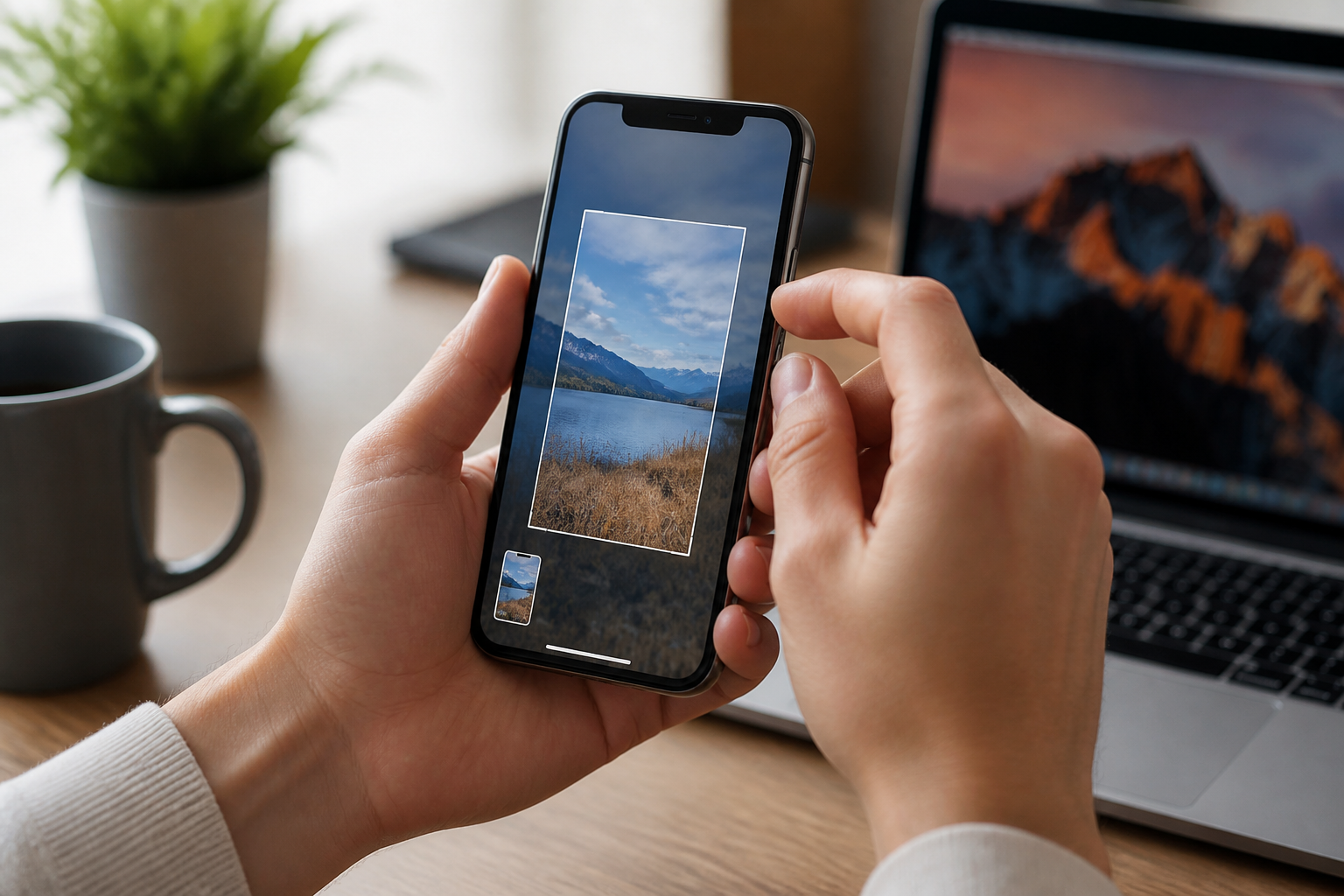
Питання screenshot як зробити хвилює користувачів незалежно від того, яким пристроєм вони користуються — комп’ютером, ноутбуком чи смартфоном. Скріншот потрібен, щоб зафіксувати переписку, зберегти важливе повідомлення про помилку, поділитися результатом гри або просто швидко передати колезі те, що зараз відображається на моніторі. Спосіб зробити знімок екрана відрізняється залежно від операційної системи, тож розберемо кожен варіант окремо.
Навіщо знати, як зробити скріншот, і коли це знадобиться
Скріншот — це моментальний знімок того, що показує дисплей у конкретну секунду. Він стає в пригоді під час онлайн-навчання, віддаленої роботи, спілкування в месенджерах чи звернення в техпідтримку. Замість довгих пояснень достатньо надіслати картинку — і співрозмовник одразу побачить проблему або результат. Саме тому вміння швидко зробити знімок екрана давно стало базовою навичкою користувача будь-якого гаджета.
Як зробити прінт скрін екрану на комп’ютері з Windows
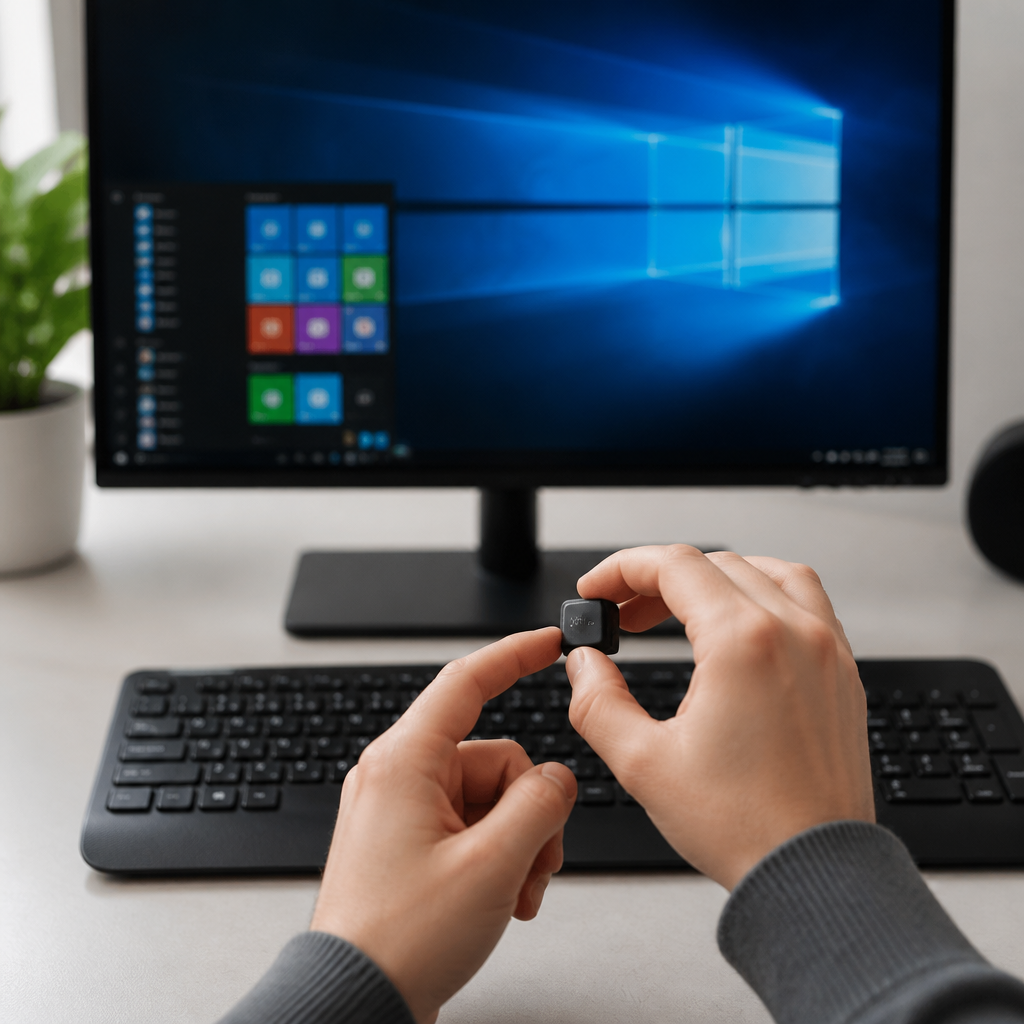
На комп’ютерах з операційною системою Windows передбачено кілька комбінацій клавіш, які відрізняються результатом. Одні зберігають картинку одразу у файл, інші лише копіюють її в буфер обміну, звідки її потрібно вставити у графічний редактор чи документ.
- PrtSc — копіює весь екран у буфер обміну, без автоматичного збереження файлу
- Win + PrtSc — робить знімок усього екрана і одразу зберігає його у папку «Знімки екрана»
- Alt + PrtSc — фіксує лише активне вікно, а не весь робочий стіл
- Win + Shift + S — відкриває інструмент вирізання, яким можна виділити довільну ділянку екрана
Після натискання потрібної комбінації зображення можна вставити в редактор Paint, Word чи будь-яку іншу програму за допомогою поєднання Ctrl + V. Це найпростіший і найшвидший спосіб для тих, хто рідко користується сторонніми програмами й хоче обійтися стандартними засобами системи.
Скріншот на macOS: комбінації клавіш для Mac
Власники техніки Apple мають власний набір поєднань клавіш, які працюють дещо інакше, ніж на Windows.
- Cmd + Shift + 3 — знімок усього екрана, файл одразу зберігається на робочому столі
- Cmd + Shift + 4 — дозволяє вибрати конкретну ділянку за допомогою курсора
- Cmd + Shift + 4, а потім пробіл — фіксує окреме вікно програми
- Cmd + Shift + 5 — відкриває панель з розширеними опціями, включно із записом екрана
Готові файли на macOS за замовчуванням потрапляють на робочий стіл у форматі PNG, і їх легко перейменувати чи перенести в потрібну папку.
Незалежно від пристрою головне правило одне: комбінація клавіш фіксує лише те, що відображається на екрані в момент натискання, тому варто заздалегідь відкрити потрібне вікно чи повідомлення.
Як зробити screenshot на смартфоні: Android та iPhone
На мобільних пристроях процес відрізняється від комп’ютерного, оскільки клавіатури як такої немає, а замість неї використовуються фізичні кнопки корпусу.
- На більшості пристроїв Android потрібно одночасно натиснути кнопку живлення та кнопку зменшення гучності
- На iPhone з Face ID натискають бокову кнопку разом із кнопкою збільшення гучності
- На старіших моделях iPhone з кнопкою Home комбінація складається з Home і кнопки живлення
Після зйомки знімок автоматично зберігається в галереї, звідки його можна одразу надіслати, обрізати чи додати підпис. Деякі виробники смартфонів додають ще й жест — наприклад, проведення ребром долоні по екрану, тож варто перевірити налаштування конкретної моделі.
Chromebook і Linux: чи відрізняється процес
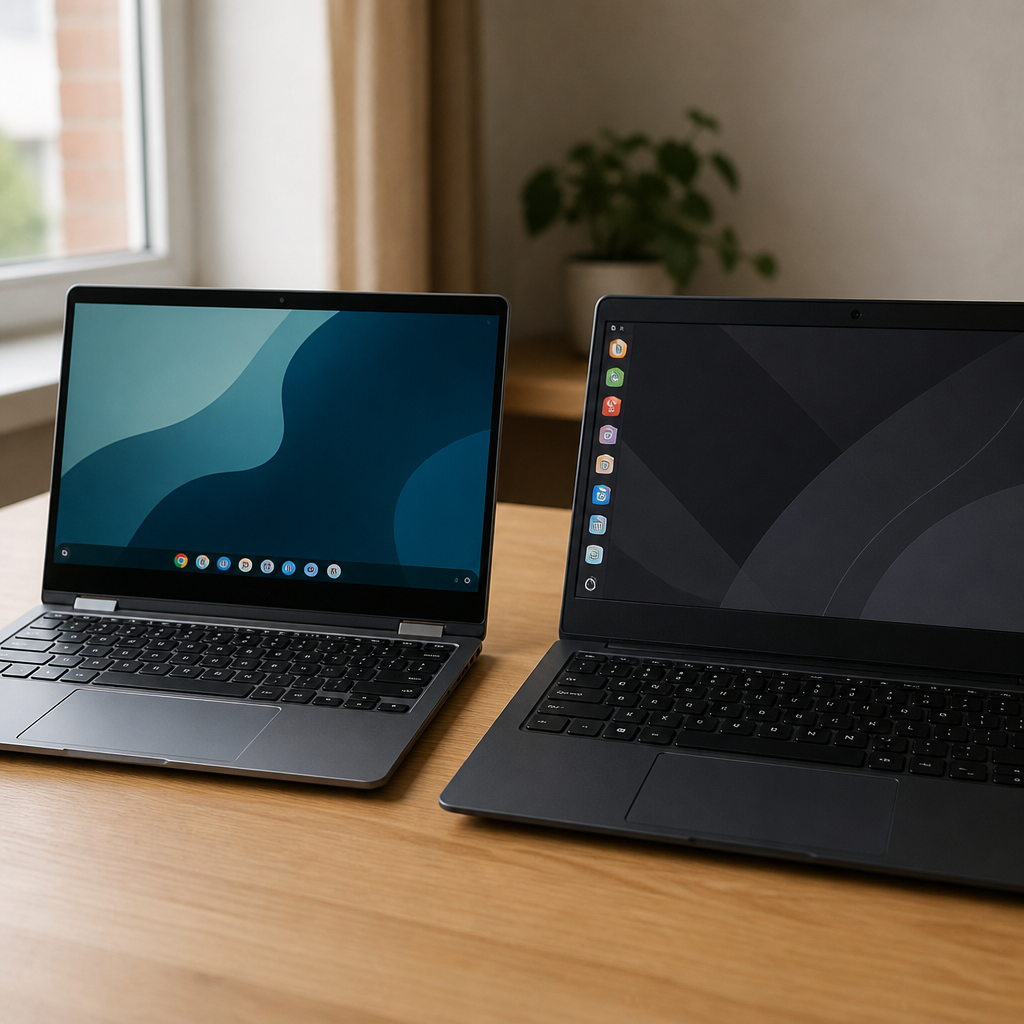
На пристроях Chromebook знімок екрана роблять за допомогою окремої клавіші зі значком вікна, розташованої в верхньому ряду клавіатури, іноді в поєднанні з клавішею Shift для вибору ділянки. У дистрибутивах Linux найчастіше використовується клавіша PrtSc або поєднання зі Shift, хоча точна комбінація залежить від стільниці — GNOME, KDE чи інших. Загальний принцип залишається схожим на Windows: одна клавіша фіксує весь екран, а поєднання з додатковою клавішею дає можливість виділити фрагмент.
Чим скріншот відрізняється від запису екрана
Скріншот фіксує лише один статичний кадр, тоді як запис екрана створює відео з усіма діями, що відбуваються на дисплеї протягом певного часу. Якщо потрібно показати послідовність кроків або пояснити процес у динаміці, доречніше скористатися записом екрана, а не серією окремих знімків. Обидва інструменти вбудовані в сучасні операційні системи, тому вибір залежить лише від того, що саме потрібно передати — момент чи процес.
Поширені запитання користувачів
Де знайти збережений скріншот на комп’ютері з Windows?
Файли, зроблені комбінацією Win + PrtSc, автоматично потрапляють у папку «Знімки екрана» всередині розділу «Зображення». Якщо ж використовувалась звичайна клавіша PrtSc, зображення опиняється лише в буфері обміну і його потрібно вставити в будь-яку програму вручну.
Чи обов’язково встановлювати сторонні програми для скріншотів?
Ні, усі перелічені операційні системи мають вбудовані інструменти для знімків екрана. Сторонні програми варто розглядати лише тоді, коли потрібні додаткові функції — миттєве завантаження в хмару, стрілки та підписи прямо на зображенні чи розширене редагування.
Як зробити скріншот лише певної частини екрана?
На Windows для цього підходить комбінація Win + Shift + S, на macOS — Cmd + Shift + 4. Обидва варіанти дозволяють виділити курсором потрібну ділянку, а решта екрана просто не потрапить у готовий файл.