
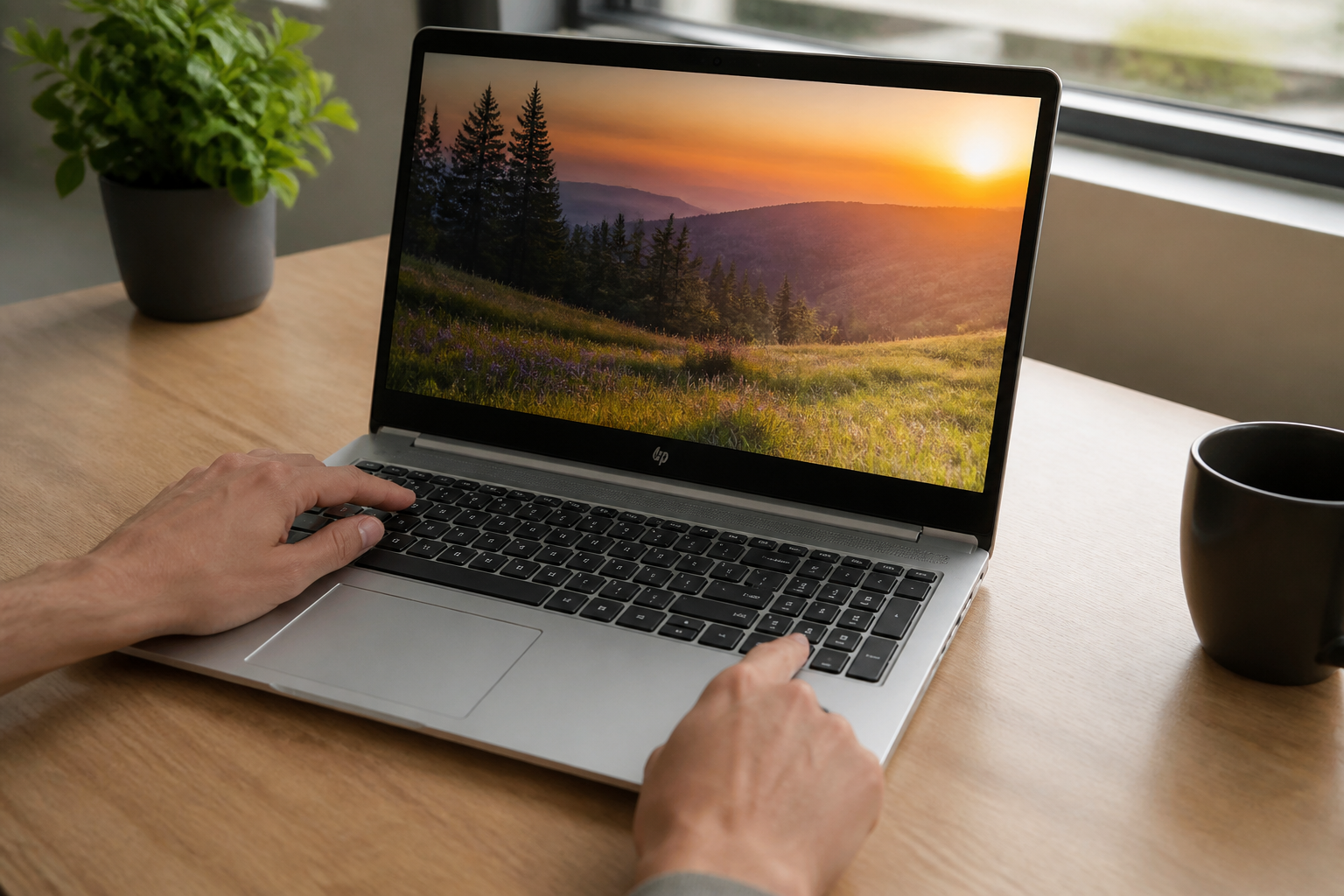
Ноутбуки HP часто мають трохи іншу розкладку клавіатури порівняно з класичними моделями інших виробників, тому користувачі губляться, коли треба швидко зафіксувати те, що відбувається на екрані. Знання того, як зробити скріншот на ноутбуці HP, стане в пригоді і для роботи з документами, і для звернення в техпідтримку, і просто для збереження цікавого моменту з екрана.
Найпростіший варіант — клавіша PrtSc
На більшості клавіатур HP у правому верхньому куті або поруч із функціональними кнопками є клавіша з написом PrtSc (скорочено від Print Screen). Одне натискання копіює зображення всього екрана в буфер обміну. Далі скріншот потрібно вставити комбінацією Ctrl+V у будь-який графічний редактор, наприклад Paint, або в текстовий документ Word.
Саме з цього способу зазвичай і починається знайомство з тим, як зробити скріншот на ноутбуці HP, адже він не потребує додаткових програм і працює практично на будь-якій версії Windows.
Збереження скріншота одразу файлом
Якщо не хочеться відкривати редактор і вручну зберігати картинку, скористайтеся комбінацією Windows + PrtSc. У цьому випадку екран на мить темніє, а готовий файл автоматично з’являється в папці “Знімки екрана”, яка зазвичай розташована всередині бібліотеки “Зображення”. Це зручний варіант для тих, хто часто робить багато скріншотів поспіль і не хоче витрачати час на вставку та збереження кожного окремо.
Захоплення тільки активного вікна
Іноді потрібен не весь робочий стіл, а лише окреме вікно програми чи браузера. Для цього підійде комбінація Alt + PrtSc — вона копіює в буфер обміну зображення того вікна, яке зараз активне. Такий підхід економить час на подальшому обрізанні зайвих елементів зображення.
Вибіркова область екрана через інструмент “Ножиці”
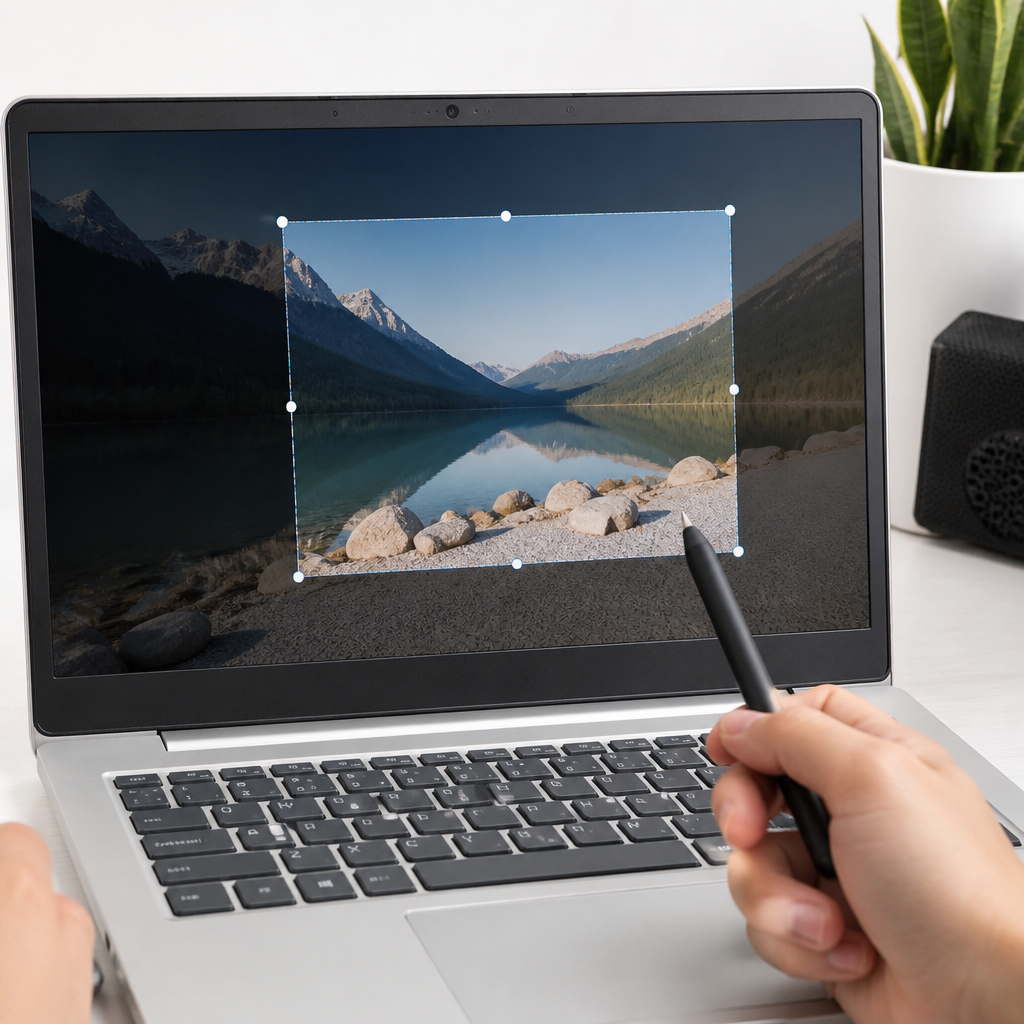
У сучасних версіях Windows є вбудований спосіб виділити довільну ділянку екрана — комбінація Windows + Shift + S. Після натискання зверху з’являється невелика панель з варіантами: прямокутна область, довільна форма, окреме вікно або весь екран. Обраний фрагмент одразу потрапляє в буфер обміну, а мініатюра з’являється у сповіщенні, звідки її можна відкрити для миттєвого редагування.
Той самий функціонал доступний і через окрему програму “Ножиці” (Snipping Tool), яку легко знайти через пошук у меню “Пуск”. Вона дозволяє встановити затримку перед скріншотом і одразу малювати на зображенні.
Спосіб, характерний саме для клавіатур HP
На частині моделей ноутбуків HP функціональні клавіші налаштовані трохи інакше, тому виробник передбачив альтернативну комбінацію — Fn + Windows + пробіл. Вона теж створює скріншот екрана і, залежно від налаштувань системи, зберігає його або в буфер обміну, або одразу у вигляді файлу в папці зі скріншотами. Якщо стандартна клавіша PrtSc не реагує, варто спробувати саме цей варіант, аби зрозуміти, як зробити скріншот на HP без зайвих програм.
Порада: якщо жодна з комбінацій не спрацьовує з першого разу, перевірте, чи не затиснута клавіша Fn Lock — на деяких клавіатурах HP вона змінює поведінку функціональних клавіш і блокує стандартні скорочення.
Куди зберігаються готові скріншоти
Варто розрізняти два сценарії. Якщо ви користувалися лише PrtSc, Alt+PrtSc або Windows+Shift+S без збереження, зображення тимчасово живе в буфері обміну і зникає після копіювання чогось нового — його треба вставити в редактор і зберегти самостійно. Якщо ж застосовували Windows+PrtSc або комбінацію з Fn, файл одразу з’являється в папці “Знімки екрана” всередині бібліотеки “Зображення”, звідки його можна перейменувати, перемістити чи надіслати.
Чому іноді нічого не виходить

Розберемо типові причини, коли розібратися, як зробити скріншот на ноутбуці HP, здається складніше, ніж має бути:
- активна клавіша Fn Lock змінює призначення функціональних кнопок;
- стороння програма (наприклад, для запису відео чи месенджер) перехоплює комбінацію клавіш ще до того, як вона дійде до системи;
- застарілі драйвери клавіатури або системи не розпізнають потрібне поєднання клавіш;
- плутанина між копіюванням у буфер і збереженням файлом — скріншот ніби зроблено, але його ніде не видно, бо він просто чекає вставки.
Якщо жоден зі стандартних варіантів не допомагає розібратися, як зробити скріншот на HP, можна тимчасово закрити всі активні програми, що працюють у фоновому режимі, і повторити спробу — часто саме конфлікт із іншим застосунком блокує стандартну комбінацію.
Коли варто встановити стороннє рішення
Стандартних способів зазвичай достатньо для щоденних задач, але якщо потрібне розширене редагування, анотації стрілками, розмиття конфіденційних даних чи автоматичне завантаження в хмару, варто розглянути спеціалізовані програми на кшталт Snagit, ShareX, FastStone Capture, Screenshot Captor чи Ksnip. Вони додають гарячі клавіші для миттєвого редагування та зручні інструменти для роботи з текстом на зображенні.
Часті запитання
Чому на ноутбуці HP клавіша PrtSc не реагує на натискання?
Найчастіше причина в увімкненій Fn Lock, застарілих драйверах клавіатури або сторонній програмі, яка перехоплює комбінацію клавіш раніше за систему. Спробуйте також альтернативну комбінацію Fn + Windows + пробіл.
Де шукати скріншот, якщо він нібито зроблений, але його немає на робочому столі?
Перевірте папку “Знімки екрана” всередині бібліотеки “Зображення”, а також спробуйте вставити зображення через Ctrl+V у Paint чи Word — можливо, скріншот досі лежить лише в буфері обміну.
Яка комбінація підходить для збереження лише частини екрана?
Для виділення довільної області найзручніше використовувати Windows + Shift + S — вона відкриває панель із вибором прямокутної, довільної форми або окремого вікна.