
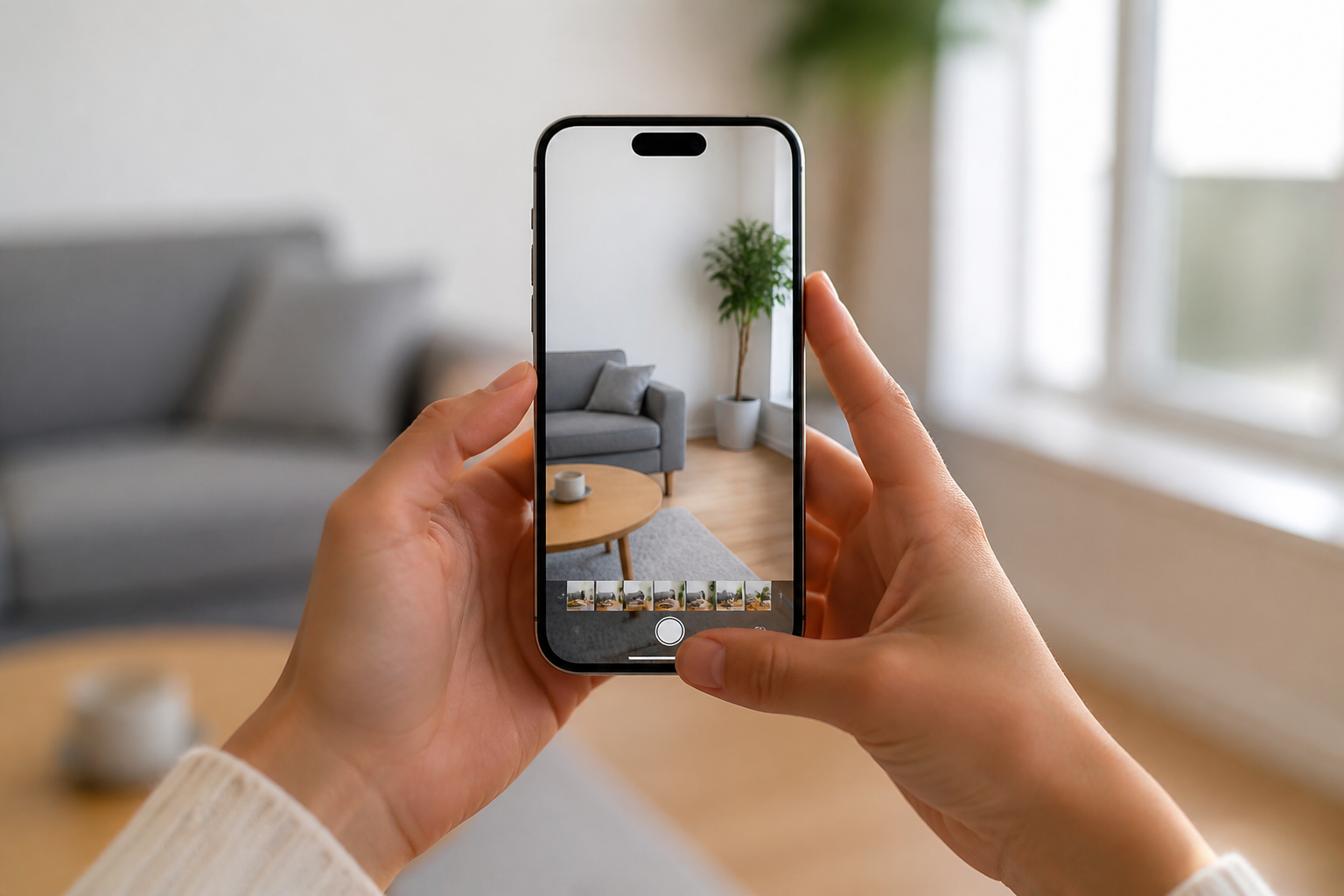
Скріншот — це швидкий спосіб зберегти важливу інформацію: переписку, чек із маркетплейсу, помилку в застосунку чи цікавий пост у соцмережах. Питання, як зробити скріншот на телефоні, здається простим, але власники iPhone часто губляться серед моделей — адже спосіб роботи з кнопками відрізняється залежно від того, є на пристрої фізична кнопка “Home” чи ні. Розберімо всі варіанти по порядку, щоб ви більше не гадали, яку комбінацію натискати.
Знімок екрана на моделях із кнопкою Home
Якщо у вас iPhone 6, 7, 8 або SE з класичною круглою кнопкою внизу екрана, процес максимально простий. Потрібно одночасно натиснути кнопку блокування (збоку або зверху) та кнопку “Home”. Тримати їх варто буквально частку секунди — екран блимне білим, а в лівому нижньому куті з’явиться мініатюра знімка. Торкнувшись цієї мініатюри, можна одразу обрізати зображення, додати підпис чи стрілку.
- Натисніть кнопку живлення та “Home” одночасно
- Дочекайтеся звуку затвора камери та спалаху екрана
- Відкрийте мініатюру для швидкого редагування або просто зачекайте — вона збережеться сама
Як на айфоні зробити скріншот без кнопки Home
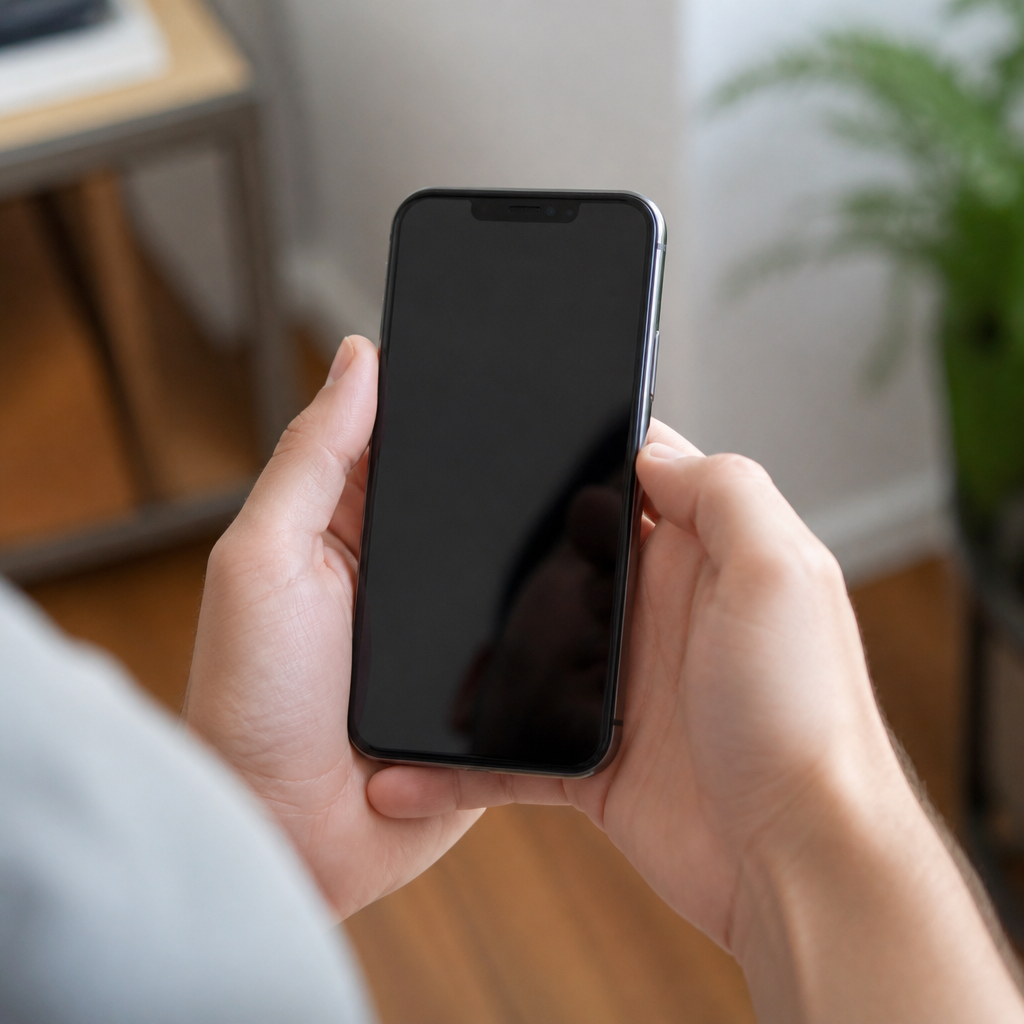
Починаючи з моделі X, Apple прибрала фізичну кнопку, замінивши її жестами. Тепер, щоб зрозуміти, як на айфоні зробити скріншот, треба одночасно натиснути бокову кнопку живлення та кнопку збільшення гучності. Комбінація спрацьовує так само швидко: короткий спалах екрана та звук камери сигналізують, що зображення збережено в галереї. Цей же принцип діє для моделей XS, XR та всіх новіших поколінь iPhone.
Головне правило для нових моделей — натискати кнопки саме одночасно і одразу відпускати, інакше замість скріншота може активуватися Siri або з’явиться меню вимкнення пристрою.
Альтернативні способи для тих, кому важко натискати кнопки
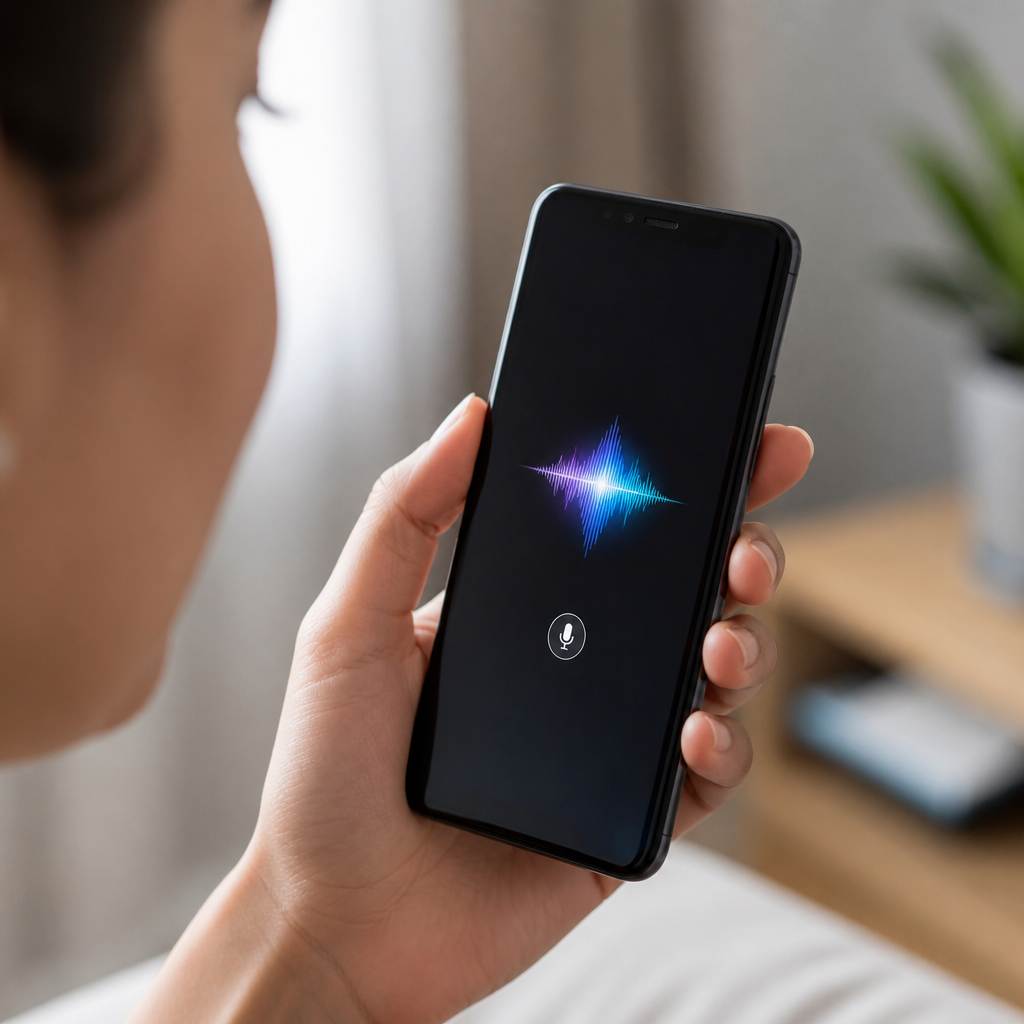
Не всім зручно затискати дві кнопки одночасно, особливо якщо корпус телефону великий або є проблеми з рухливістю пальців. У таких випадках стануть у пригоді програмні рішення:
- AssistiveTouch — віртуальна кнопка на екрані, через яку можна викликати меню зі знімком екрана без фізичних кнопок
- Back Tap (подвійний або потрійний дотик до задньої панелі) — функція, яку можна налаштувати в розділі спеціальних можливостей, щоб скріншот робився простим стуком по корпусу
Що робити, якщо потрібен саме скан, а не просто знімок
Тут варто розрізняти два запити. Якщо йдеться про збереження всієї веб-сторінки в форматі PDF, у браузері Safari достатньо зробити звичайний скріншот, а потім у режимі редагування обрати вкладку “Повна сторінка” — система сама сформує документ із прокруткою. А якщо цікавить, як зробити скан на айфоні для паперового документа (наприклад, довідки чи чека), варто скористатися вбудованим сканером у застосунку “Нотатки”. Досить створити нову нотатку, натиснути на іконку камери та обрати “Сканувати документи” — телефон автоматично розпізнає межи аркуша та зробить чітке зображення, схоже на скан із принтера.
Прокручуваний скриншот довгої сторінки
Функція повної сторінки корисна не лише в браузері, а й у деяких інших застосунках із підтримкою прокрутки — наприклад, у поштових клієнтах чи файлових менеджерах. Після звичайного знімка система пропонує вибір між “Екран” та “Повна сторінка”. Обравши другий варіант, ви отримаєте один довгий PDF-документ замість кількох окремих картинок.
Запис екрана як розширення функції скріншота
Якщо одного зображення недостатньо і потрібно показати процес у дії, iPhone дозволяє записувати відео з екрана. Функція додається через налаштування пункту керування, після чого достатньо одного дотику для старту та зупинки запису — звук і дії на екрані фіксуються без встановлення сторонніх застосунків.
Де шукати збережені зображення
Усі скріншоти автоматично потрапляють у застосунок “Фото”, у спеціальний альбом “Скріншоти”, який система створює сама. Це зручно, коли потрібно швидко знайти потрібний знімок, не гортаючи всю стрічку фотографій.
Коротко про Android-пристрої
Оскільки тема стосується телефонів загалом, варто згадати й власників Android. На переважній більшості таких пристроїв діє схожий принцип: одночасне натискання кнопки живлення та кнопки зменшення гучності. Утримувати їх слід секунду-дві, після чого екран блимне, а знімок збережеться в галереї або окремій папці “Screenshots”. У деяких оболонках виробників (Samsung, Xiaomi та інших) додатково доступний жест долонею вздовж екрана.
Найчастіші запитання
Чому скріншот не зберігається після натискання кнопок?
Найчастіша причина — кнопки затиснуто занадто довго, через що активується інша функція, наприклад вимкнення пристрою. Спробуйте натискати чіткіше та швидше відпускати обидві кнопки одночасно.
Чи можна зробити скріншот без звуку затвора?
Так, достатньо перевести телефон у беззвучний режим за допомогою бічного перемикача або зменшити гучність до мінімуму перед тим, як робити знімок.
Куди зникають старі скріншоти?
Вони залишаються в альбомі “Скріншоти” застосунку “Фото”, доки ви не видалите їх вручну або не очистите пам’ять пристрою.