
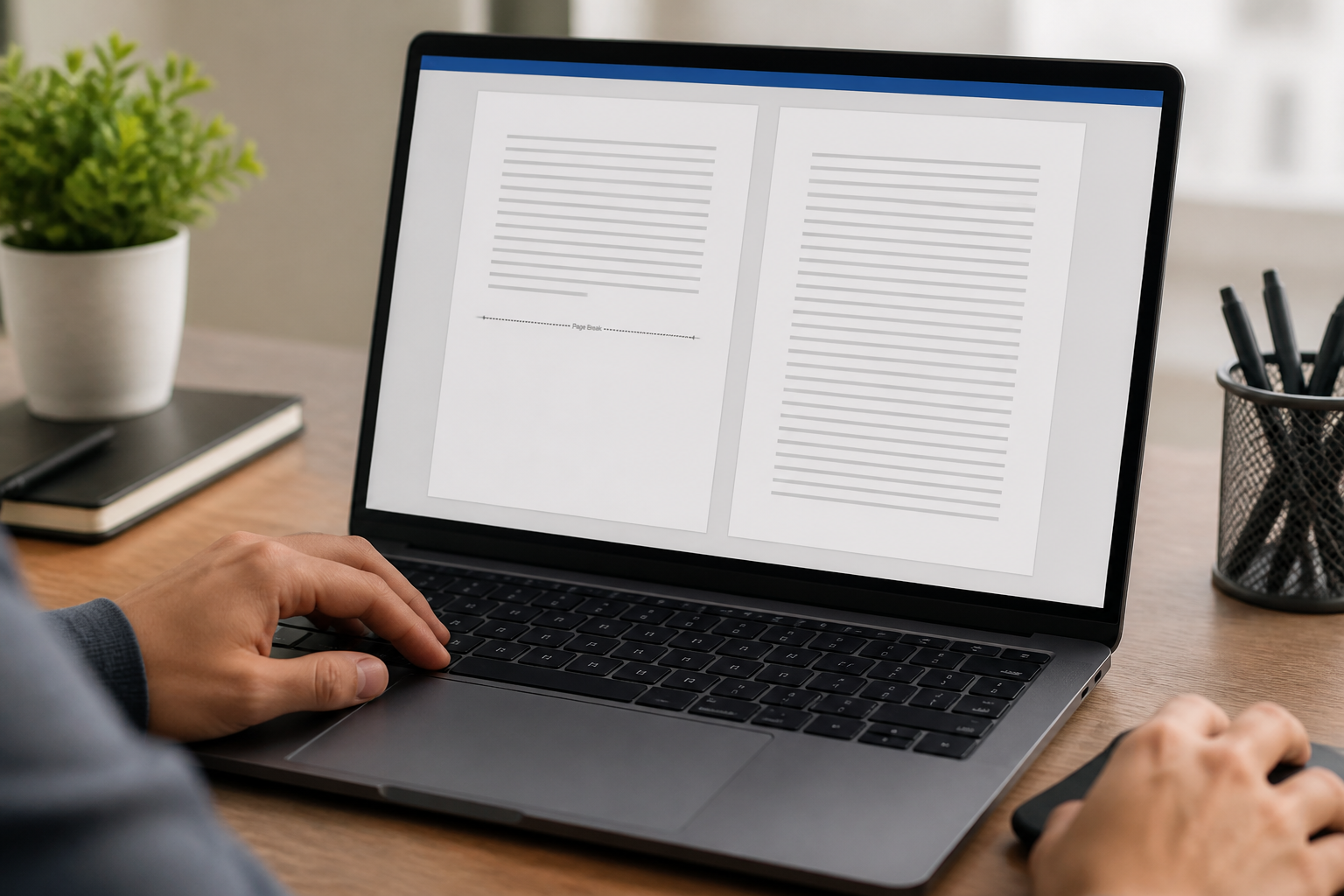
Коли текст у документі потрібно перенести на нову сторінку, багато користувачів просто тиснуть Enter кілька разів поспіль. Це працює, поки ви не почнете редагувати абзаци вище — тоді весь порожній простір «з’їжджає», і форматування розповзається. Саме для таких ситуацій у Word існує спеціальна функція, яка дозволяє акуратно почати новий аркуш незалежно від того, скільки тексту буде додано чи видалено раніше. Розберемося, як зробити розрив сторінки в ворді правильно, щоб документ виглядав охайно і не «стрибав» при редагуванні.
Навіщо взагалі потрібен розрив, а не просто порожні рядки
Розрив сторінки — це прихована позначка, яка примусово переносить весь наступний текст на новий аркуш, незалежно від того, скільки місця залишилося на попередньому. На відміну від багаторазових натискань Enter, така позначка не залежить від кількості тексту вище. Якщо ви додасте чи приберете абзац на попередній сторінці, розрив сам «підлаштується» і збереже логічну структуру документа — новий розділ, глава чи титульна сторінка завжди починатимуться з чистого аркуша.
Спосіб перший: через стрічку меню
Найпростіший варіант — скористатися командами на панелі інструментів. Порядок дій такий:
- Поставте курсор у тому місці тексту, де має закінчуватися поточна сторінка.
- Перейдіть на вкладку «Вставлення» (або «Вставка» залежно від версії програми).
- У групі «Сторінки» знайдіть кнопку «Розрив сторінки» і натисніть її.
Текст, що йшов після курсора, миттєво переміститься на новий аркуш. Цей спосіб зручний, коли ви ще тільки вчитеся, як зробити розрив сторінки, і хочете бачити всі команди наочно, а не запам’ятовувати комбінації клавіш.
Спосіб другий: комбінація клавіш
Якщо документів багато і хочеться пришвидшити роботу, зручніше користуватися гарячою клавішею. Поставте курсор у потрібне місце і натисніть Ctrl+Enter — розрив вставиться миттєво, без переходів між вкладками. Ця комбінація однакова у більшості версій Word і швидко запам’ятовується після кількох використань.
Порада: якщо ви часто працюєте з великими текстами — дипломами, звітами, книгами — варто одразу привчити себе до Ctrl+Enter замість зайвих натискань Enter. Це заощадить час і збереже нерви під час редагування.
Як побачити приховані розриви в документі
Іноді складно зрозуміти, чому текст поводиться дивно: можливо, хтось уже вставив розрив, а ви цього не бачите. Щоб показати всі приховані символи форматування, зайдіть на вкладку «Головна» і натисніть кнопку з символом абзацу (¶). Після цього в документі стануть видимими пробіли, знаки табуляції та позначки розривів — це значно полегшує діагностику проблем із версткою.
Видалення зайвого розриву
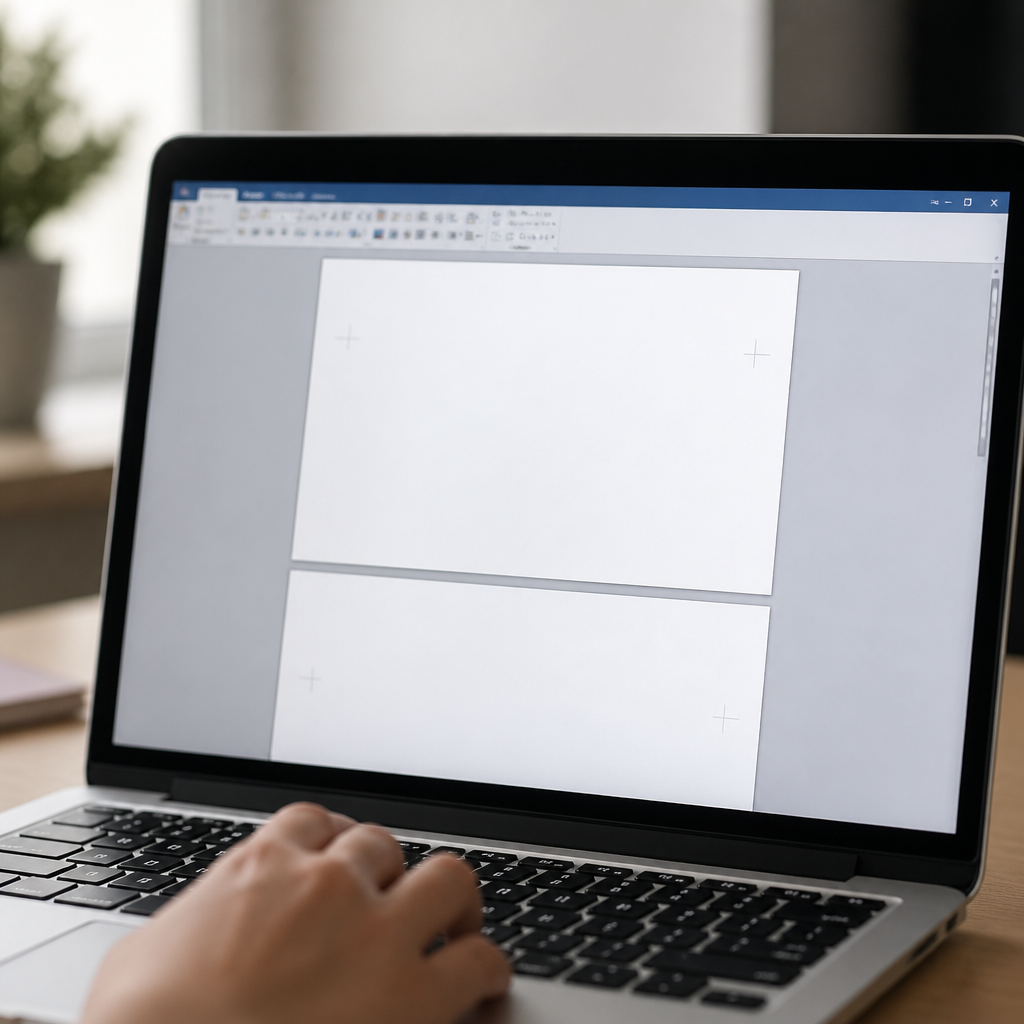
Щоб прибрати розрив, увімкніть відображення прихованих символів, як описано вище, поставте курсор одразу перед позначкою розриву і натисніть Delete. Якщо розрив стоїть у незвичному місці й важко потрапити курсором точно перед ним, можна встати в кінці попереднього абзацу і натиснути Delete кілька разів, поки текст знову не об’єднається.
Ручний розрив і автоматичний перехід — не одне й те саме
Варто розуміти різницю між двома типами переходу на нову сторінку:
- Автоматичний — виникає сам, коли текст просто заповнив аркуш до кінця. Такий перехід не можна видалити вручну, бо він не є окремим символом, а лише наслідком обсягу тексту.
- Ручний — це та сама позначка, яку ви вставляєте самостійно через меню чи комбінацію клавіш. Її можна видалити або перемістити в будь-який момент.
Плутанина між цими двома видами часто збиває з пантелику новачків, які намагаються видалити «порожню сторінку», хоча насправді там немає жодної вставленої позначки — просто так лягає текст.
Тонші налаштування абзацу для контролю розривів
Крім прямої вставки розриву, Word дозволяє налаштувати поведінку окремих абзаців через вікно «Абзац» на вкладці «Розмітка сторінки» (або в контекстному меню). Там є опції:
- «З нової сторінки» — абзац завжди починається на новому аркуші;
- «Не відривати від наступного» — заголовок і текст під ним не розділяються переходом;
- «Заборонити розрив абзацу» — рядки одного абзацу не розриваються між сторінками.
Ці налаштування корисні, коли потрібна автоматична, а не ручна логіка — наприклад, щоб заголовки розділів завжди трималися разом із першим абзацом тексту.
Розрив сторінки чи розрив розділу — що обрати
Крім звичайного розриву сторінки, у Word існує розрив розділу — він не просто переносить текст на новий аркуш, а й дозволяє змінити параметри форматування в межах документа: орієнтацію сторінки, нумерацію, колонтитули. Якщо вам потрібно лише почати текст з нового аркуша без зміни макета — достатньо звичайного розриву. А якщо, наприклад, частина документа має бути в альбомній орієнтації, а решта — в книжковій, знадобиться саме розрив розділу. Це тема, яка заслуговує на окремий детальний розгляд, тож варто ознайомитися з нею окремо, якщо плануєте складну верстку.
Часті запитання

Чи можна вставити кілька розривів сторінки підряд?
Так, можна вставити кілька розривів один за одним, і тоді між основним текстом з’явиться повністю порожня сторінка. Зазвичай так роблять навмисно, наприклад, щоб залишити місце для майбутніх нотаток чи ілюстрацій.
Чому після видалення тексту залишається зайва порожня сторінка?
Найчастіше причина саме в забутій позначці ручного розриву. Увімкніть показ прихованих символів і перевірте, чи немає на початку порожньої сторінки символу розриву — його можна видалити звичайним Delete.
Чи однаково працює розрив сторінки в різних версіях Word?
Принцип роботи практично не змінюється — команда завжди знаходиться на вкладці «Вставлення», а комбінація Ctrl+Enter працює стабільно в усіх сучасних версіях програми.
Освоївши цю функцію, ви зможете працювати з документами набагато ефективніше. Замість незручного натискання Enter десятки разів ви використовуватимете спеціалізовані інструменти, що забезпечать стабільне форматування незалежно від обсягу змін у тексті. Документи стануть охайнішими, а редагування не буде супроводжуватися неочікуваними зсувами сторінок.