

Підготовка презентації часто забирає більше часу, ніж сама доповідь. Потрібно придумати структуру, дібрати формулювання, не забути про логіку викладу — і все це до того, як справа дійде до дизайну слайдів. Саме тут на допомогу приходить штучний інтелект: він бере на себе рутинну частину роботи з текстом, залишаючи людині фінальне редагування та творчі рішення.
Що насправді вміє чат-бот, а що доведеться робити самостійно
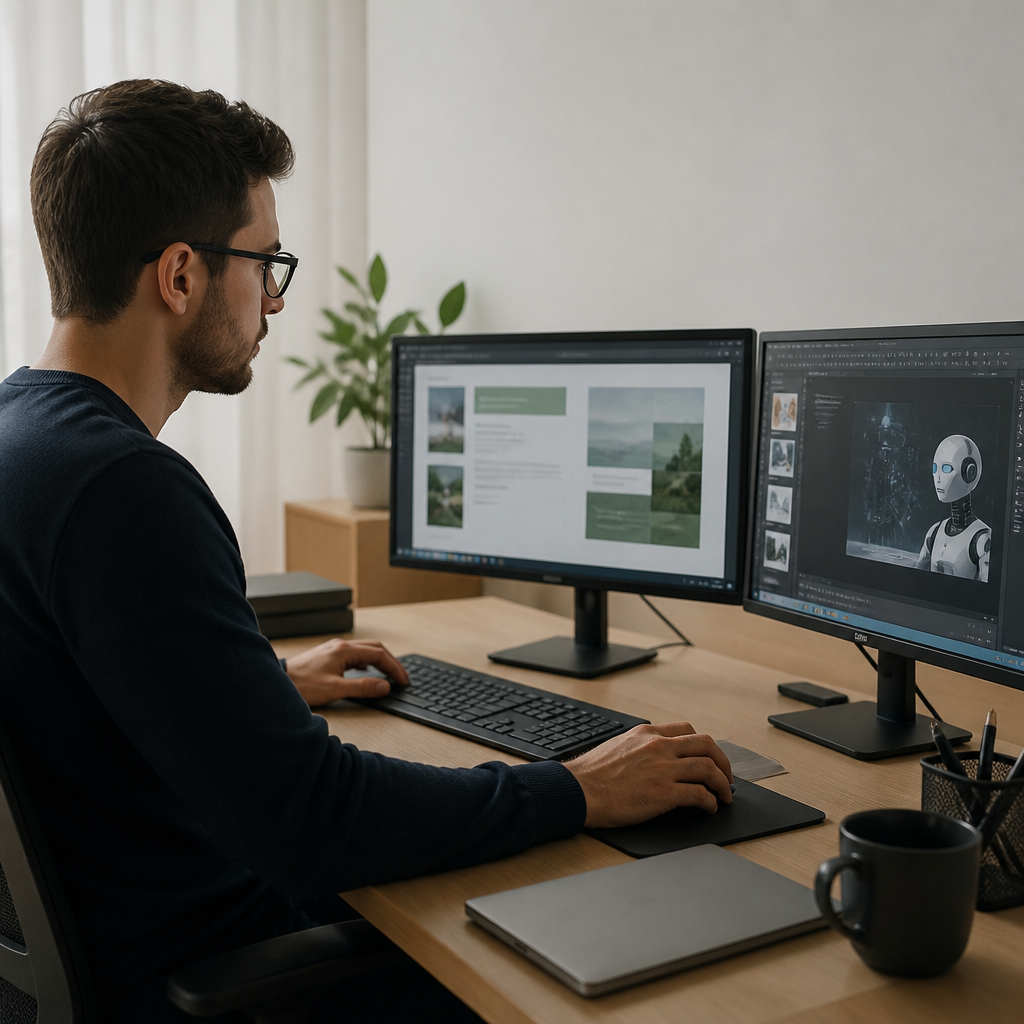
Перш ніж розбиратися, як зробити презентацію через чат GPT, варто чесно розібратися в межах можливостей інструменту. Безкоштовна версія чат-бота не створює готовий файл формату .pptx одним кліком — вона генерує текст: план виступу, заголовки слайдів, тези, а іноді й спікерські нотатки. Далі цей контент потрібно або перенести вручну в PowerPoint чи Google Slides, або скористатися додатковими інструментами.
Існує кілька шляхів отримати саме файл презентації:
- ручне перенесення згенерованого тексту у слайди;
- використання VBA-коду для автоматичного створення слайдів у PowerPoint;
- сторонні сервіси й плагіни, які приймають текст і одразу оформлюють його візуально;
- нативна інтеграція з Canva, доступна прямо у вікні чату в деяких версіях.
Покроковий план для тих, хто робить це вперше
Якщо потрібен базовий і найпростіший варіант, дотримуйтеся такої послідовності дій:
- Сформулюйте тему та опишіть аудиторію — від цього залежить тон і глибина матеріалу.
- Попросіть побудувати структуру: скільки слайдів, які розділи, яка логіка переходів.
- Розгорніть кожен пункт плану окремо — тези, заголовок слайда, короткий текст доповідача.
- Попросіть скоротити формулювання: правило «не більше десяти-дванадцяти слів на слайд» робить матеріал легшим для сприйняття.
- Перенесіть готовий текст у PowerPoint або Google Slides, додайте візуальне оформлення.
Приклад запиту: «Склади структуру презентації на тему екологічного бізнесу для інвесторів, 10 слайдів, діловий тон, з акцентом на цифрах і вигоді».
Автоматизація через VBA-код у PowerPoint
Для користувачів, які трохи знайомі з макросами, є просунутий спосіб: попросити згенерувати VBA-скрипт, що автоматично створює слайди з заданим текстом і форматуванням. Такий код вставляється у редактор Visual Basic всередину PowerPoint і запускається одним натисканням. Плюс — швидкість, мінус — потрібна обережність із увімкненням макросів, оскільки виконання стороннього коду завжди несе певний ризик для безпеки файлу.
Зв’язка з Canva як зручна альтернатива
Останнім часом з’явився зручніший варіант — пряма інтеграція з Canva прямо в діалоговому вікні. Користувач описує тему, отримує текстовий каркас, а потім одним запитом передає його в Canva, де вже підбирається шаблон, кольори та шрифти. Це швидше за ручне копіювання, хоча фінальне доопрацювання дизайну все одно варто зробити самостійно.
Коли варто обрати інший інструмент
Якщо потрібен повністю готовий візуальний результат без ручної роботи, розгляньте спеціалізовані сервіси — Gamma, Tome, Beautiful.ai. Вони одразу генерують оформлені слайди з дизайном, а не лише текст. Ось коротке порівняння підходів:
- Чат-бот без інтеграцій — найкраще для тексту та структури, дизайн потрібно робити окремо;
- Зв’язка з Canva — швидкий текст плюс готовий шаблон дизайну;
- Gamma і Tome — повний цикл «текст плюс дизайн» в одному вікні, але менше гнучкості в редагуванні тексту;
- Beautiful.ai — акцент на охайних бізнес-шаблонах, менше творчої свободи.
Що робити з уже готовою презентацією
Чат-бот корисний не лише на етапі створення з нуля. Якщо файл уже є, його можна завантажити і попросити зробити коротке резюме, покращити формулювання окремих слайдів, адаптувати матеріал під іншу аудиторію або згенерувати ідеї для ілюстрацій. Деякі користувачі навіть тренують виступ у форматі питань-відповідей, щоб перевірити, наскільки впевнено вони володіють темою.
Готові шаблони запитів на різні випадки
Розуміння того, як зробити презентацію в chat GPT швидко й без зайвих спроб, спирається на якість самого запиту. Ось кілька прикладів, які можна адаптувати під свою тему:
- «Створи план бізнес-презентації для клієнтів на 8 слайдів, тон офіційний»;
- «Напиши тези навчальної презентації для студентів, простими словами, з прикладами»;
- «Склади сценарій стартап-пітчу на 5 хвилин з акцентом на проблему й рішення»;
- «Скороти текст кожного слайда до однієї фрази-заголовка»;
- «Запропонуй ідеї візуалів і графіків для кожного розділу»;
- «Адаптуй цю презентацію під аудиторію без технічного бекграунду».
Ризики й обмеження, про які варто знати

Занадто розмите формулювання запиту дає розмитий результат — доведеться кілька разів уточнювати деталі. Також не варто сліпо довіряти цифрам і фактам, які згенерував чат-бот: інформацію краще перевірити самостійно, оскільки модель іноді видає правдоподібні, але неточні дані. Безкоштовна версія має обмеження на кількість запитів і на розмір файлів, які можна завантажити для аналізу. І головне — дизайн та візуальне оформлення практично завжди потребують ручного доопрацювання чи спеціалізованого сервісу.
Часті запитання
Чи можна зробити презентацію безкоштовно?
Так, базовий функціонал генерації тексту й структури доступний у безкоштовній версії, хоча можуть діяти обмеження на кількість запитів на день.
Який максимальний обсяг файлу можна завантажити для аналізу?
Обмеження залежить від конкретної версії сервісу та типу підписки, тому перед завантаженням великого файлу варто перевірити актуальні ліміти в налаштуваннях акаунта.
Чи безпечно завантажувати робочу презентацію в чат-бот?
Для конфіденційних матеріалів варто уникати завантаження чутливих даних і замінювати реальні цифри чи назви на умовні, поки не переконаєтесь у політиці конфіденційності сервісу.