
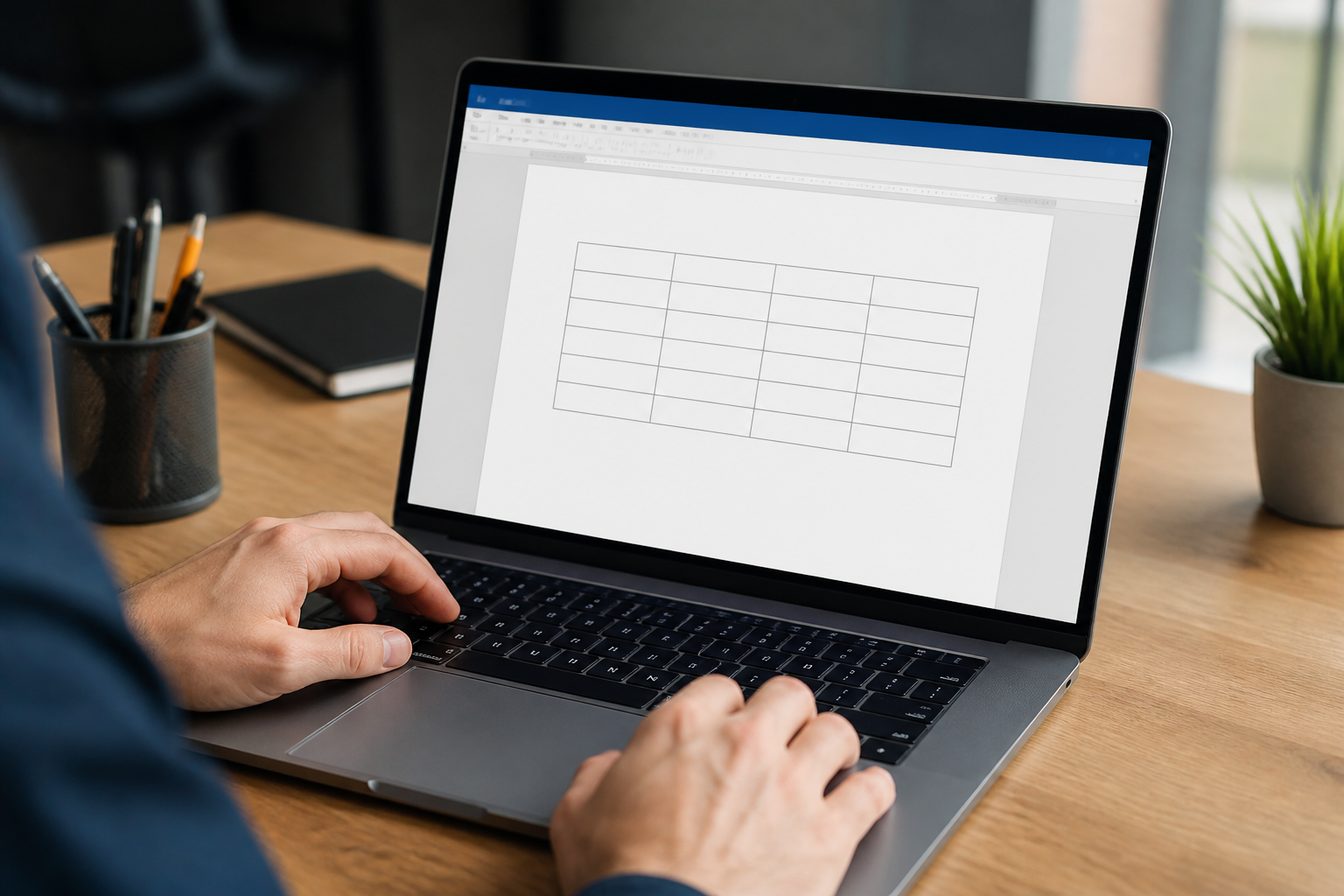
Таблиці у текстовому редакторі допомагають структурувати інформацію, порівнювати дані чи оформлювати розклади, прайси та звіти. Замість того щоб вирівнювати текст пробілами й табуляцією, набагато зручніше одразу створити сітку з клітинок, куди можна вписувати цифри, слова чи навіть зображення. У цій статті розберемо, як зробити таблицю у ворді кількома способами — від найпростішого до варіантів із точним налаштуванням розмірів.
Швидкий спосіб через сітку вибору
Найшвидший варіант підходить, коли потрібна невелика таблиця для нотатки чи короткого списку. У вкладці “Вставлення” є кнопка “Таблиця”, після натискання на яку з’являється сітка клітинок. Достатньо провести курсором і виділити потрібну кількість рядків та стовпців — таблиця з’явиться в документі одразу після відпускання кнопки миші.
Варто пам’ятати, що через сітку можна виділити обмежену кількість клітинок, зазвичай не більше десяти стовпців і восьми рядків. Якщо потрібна більша структура, цей спосіб не підійде і доведеться скористатись іншим інструментом.
Точне налаштування через діалогове вікно
Коли потрібна таблиця з конкретною кількістю рядків і стовпців, яку не показує стандартна сітка, зручніше відкрити пункт “Вставити таблицю” в тому ж меню. З’явиться вікно, де можна вручну вказати число стовпців та рядків, а також обрати спосіб підбору ширини — фіксовану, за вмістом або за шириною вікна. Це один з найзручніших способів зрозуміти, як зробити таблицю в word з наперед відомими параметрами, наприклад, для великого звіту чи графіка.
Малювання таблиці для нестандартної структури
Якщо потрібна таблиця з клітинками різного розміру, розірваними межами чи нестандартною формою (наприклад, для бланка чи форми), можна скористатись інструментом “Намалювати таблицю”. Курсор перетворюється на олівець, яким проводяться лінії прямо на аркуші — так формуються межі рядків і стовпців у довільному порядку. Цей режим трохи менш звичний, зате дає повну свободу дій.
Готові шаблони для типових завдань
Для стандартних задач — календарів, списків контактів, простих матриць — існують експрес-таблиці, вбудовані в програму. Вони одразу мають готове оформлення кольорів і меж, залишається тільки замінити приклад тексту на власні дані. Це економить час, якщо не хочеться налаштовувати стиль вручну.
Додавання та видалення рядків і стовпців
Після створення структури майже завжди виникає потреба щось змінити. Щоб додати рядок або стовпець, достатньо клацнути правою кнопкою миші в потрібному місці таблиці та обрати відповідну команду в контекстному меню. Так само працює й видалення — спочатку виділяється рядок чи стовпець, а потім через меню обирається команда видалення саме цього елемента, а не всієї таблиці.
- Виділіть рядок або стовпець, клацнувши біля його краю
- Натисніть праву кнопку миші
- Оберіть “Вставити” або “Видалити” залежно від задачі
Об’єднання і розбиття клітинок
Іноді потрібно, щоб одна клітинка займала місце кількох — наприклад, для заголовка розділу таблиці. Для цього виділяють потрібні клітинки, клацають правою кнопкою миші й обирають “Об’єднати клітинки”. Зворотна дія — розбиття однієї клітинки на декілька — також доступна через контекстне меню, потрібно лише вказати бажану кількість стовпців і рядків у новому вікні.
Перед об’єднанням клітинок варто спершу продумати загальну структуру таблиці — так простіше уникнути плутанини з межами й уникнути повторного редагування.
Оформлення шапки таблиці
Щоб перший рядок виділявся як заголовок, його зазвичай форматують окремо: змінюють колір фону, роблять текст жирним або збільшують розмір шрифту. Для довгих таблиць, що переносяться на кілька сторінок, корисно закріпити шапку — тоді вона повторюватиметься на кожній новій сторінці автоматично, і читачу не доведеться гортати документ, щоб згадати назви стовпців.
Таблиця без видимих меж
Не завжди потрібні лінії навколо клітинок. Іноді таблицю використовують просто як спосіб рівномірно розмістити текст або зображення на сторінці — тоді межі прибирають повністю. Зробити це можна через панель стилів таблиці, обравши варіант “Без меж”. Ззовні структура виглядає як звичайний текст, розкладений по колонках, хоча технічно це все ще таблиця.
Розтягування таблиці на всю ширину аркуша
Щоб таблиця займала весь простір сторінки, потрібно врахувати два моменти: ширину полів документа та автопідбір ширини стовпців. У властивостях таблиці можна обрати автопідбір за шириною вікна — тоді стовпці розтягнуться рівномірно до країв друкованої області, залишаючи стандартні відступи від країв паперу.
Нумерація рядків і стовпців
Якщо потрібно пронумерувати рядки, найпростіше виділити перший стовпець і застосувати звичайний інструмент нумерованого списку, як для тексту поза таблицею. Для стовпців окремої вбудованої функції немає, тому назви зазвичай просто вписують у клітинки шапки вручну.
Робота з таблицями в мобільному застосунку
На телефоні принцип схожий, хоча меню виглядає компактніше. У мобільній версії потрібно відкрити вкладку вставлення елементів, знайти пункт “Таблиця” і вказати кількість рядків та стовпців дотиком по сітці або через невелике вікно налаштувань. Редагувати клітинки, об’єднувати їх чи додавати рядки можна через контекстну панель, яка з’являється при виділенні комірки пальцем.
Часті запитання

Чи можна перетворити вже набраний текст у таблицю?
Так, якщо текст розділений табуляцією, комами чи іншим символом, можна виділити його і скористатись функцією перетворення тексту в таблицю — програма сама розподілить дані по клітинках.
Чому таблиця не поміщається на сторінку?
Найчастіше причина в надто широких полях сторінки або зафіксованій ширині стовпців. Варто перевірити налаштування автопідбору ширини та поля документа.
Як швидко видалити всю таблицю разом із текстом у ній?
Потрібно виділити всю таблицю, натиснувши на спеціальний маркер у верхньому лівому куті, а потім скористатись командою видалення таблиці через контекстне меню.