
Екран будь-якого пристрою гасне не просто так — це один з базових механізмів енергозбереження, який продовжує роботу батареї та зменшує навантаження на систему. Але іноді таке автоматичне вимкнення дратує: під час перегляду фільму, читання довгої інструкції, стриму чи презентації хочеться, щоб дисплей залишався ввімкненим стільки, скільки потрібно. Саме тому багато користувачів шукають, як зробити щоб екран не вимикався, і варіантів рішення насправді кілька — від штатних налаштувань до сторонніх програм.
Стандартні параметри живлення в Windows
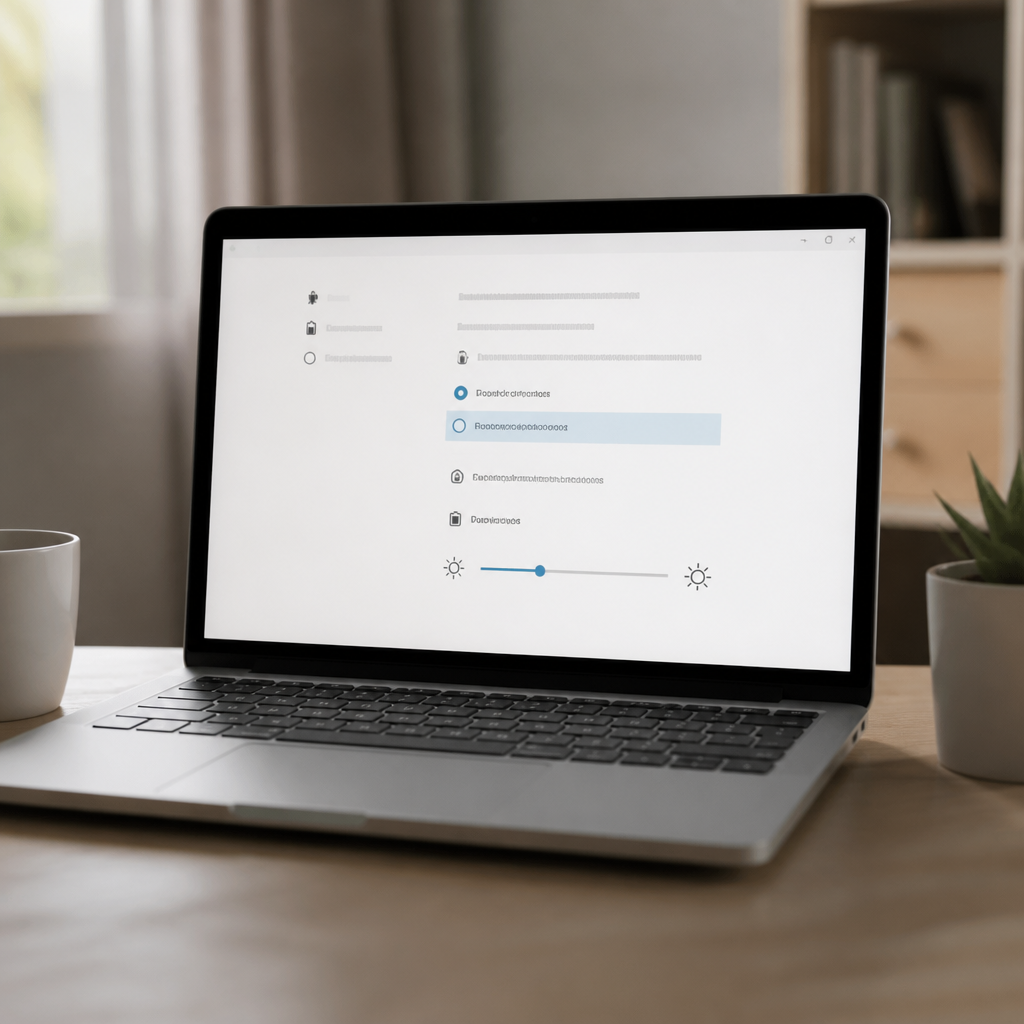
Найпростіший шлях — зайти в системні налаштування. У Windows 10 і 11 послідовність приблизно однакова: відкрийте Пуск, перейдіть у Параметри, далі оберіть розділ Система, а в ньому — Живлення та сон. Тут є два окремі блоки: для роботи від мережі та від батареї. Це розділення не випадкове — якщо виставити значення «Ніколи» для батареї, ноутбук може розрядитися непомітно і вимкнутися в найнезручніший момент. Тому для автономної роботи краще підбирати розумний компроміс, а необмежений час залишати лише для живлення від розетки.
У блоці «Екран і сон» достатньо змінити значення тайм-ауту або обрати «Ніколи» — і питання, як зробити щоб екран не тух, вирішиться буквально за хвилину. Головне — не забути повернути стандартні налаштування після завершення перегляду чи презентації, щоб не витрачати ресурс батареї даремно.
Панель керування та розширені параметри схеми живлення
Для тих, хто працює зі старішими версіями Windows або хоче отримати ширший контроль, підійде класична Панель керування. Там потрібно знайти розділ «Електроживлення», обрати активну схему та натиснути «Змінити параметри схеми». Звідти можна перейти в «Додаткові параметри живлення», де налаштування деталізовані ще сильніше: окремо для дисплея, жорсткого диска, режиму сну процесора тощо.
Саме через цей розділ зручно розібратися, як зробити щоб екран не гас на ноутбуці, якщо стандартне меню Параметрів здається занадто спрощеним. Тут можна виставити індивідуальні значення для кожного сценарію — окрема схема для роботи, окрема для перегляду відео чи ігор.
Що робити із закритою кришкою ноутбука
Окрема ситуація — коли потрібно, щоб пристрій не переходив у сплячий режим навіть із закритою кришкою, наприклад під час прослуховування музики чи фонового завантаження файлів. За замовчуванням закриття кришки часто прирівнюється до вимкнення екрана або переходу в сон. Змінити цю поведінку можна в тих самих Додаткових параметрах живлення — там є пункт «Дії при закритті кришки», де можна обрати варіант «Нічого не робити».
Це рішення актуальне для тих, хто шукає саме, як зробити щоб не вимикався екран ноута в закритому стані. Проте варто пам’ятати: за закритою кришкою вентиляція гірша, тому пристрій може сильніше нагріватися, якщо працює під навантаженням тривалий час.
Утиліти та вбудовані трюки для тимчасового рішення
Якщо потрібно лише на короткий час завадити переходу в сплячий режим — наприклад під час презентації — існують легкі утиліти, які штучно імітують активність користувача: злегка рухають курсор миші або блокують перехід у сон без зміни системних налаштувань. Такий підхід зручний тим, що не потребує щоразу заходити в параметри й повертати їх назад.
У Windows також є вбудований Центр мобільності, де можна швидко активувати режим презентації — він тимчасово вимикає заставку, сон і сповіщення, поки триває показ.
Аналогічні налаштування на смартфонах
Питання актуальне не лише для комп’ютерів. На Android достатньо зайти в Налаштування, відкрити розділ Екран і знайти пункт тайм-ауту сплячого режиму, збільшивши час або обравши максимальне значення. Для тих, хто розробляє додатки чи тестує прошивки, є ще режим «Не вимикати екран» у Параметрах розробника — він тримає дисплей активним, поки пристрій підключений до заряджання.
На iOS шлях трохи інший: у Налаштуваннях потрібно перейти в розділ Екран та яскравість, знайти Автоблокування і обрати варіант «Ніколи». Це найпростіший спосіб для айфона чи айпада, аналогічний до того, що описано вище для комп’ютерів.
На що варто зважати перед тим, як вимикати автоматичне засинання екрана
Постійно активний дисплей означає швидший розряд батареї та додаткове навантаження на пристрій, а на OLED-екранах тривала статична картинка може призвести до вигорання пікселів. Тому налаштування «Ніколи» варто використовувати усвідомлено, а не залишати назавжди за замовчуванням.
- На ноутбуці без підключення до мережі краще уникати необмеженого часу очікування — є ризик несподіваного вимкнення при повній розрядці батареї.
- Вимкнення автоматичного згасання екрана не скасовує потребу в блокуванні паролем — це різні речі, і безпеку варто залишити окремо.
- Для стаціонарних комп’ютерів, підключених до мережі постійно, зміна параметрів не має суттєвих недоліків, окрім зайвого споживання енергії.
Часті запитання
Чим відрізняються налаштування живлення у Windows 10 і Windows 11?
Принципова логіка однакова, різниться лише розташування пунктів меню: у новіших версіях розділ називається трохи інакше, але шлях через Параметри, Систему і Живлення та сон працює в обох випадках.
Чи можна залишати екран увімкненим постійно без шкоди для пристрою?
Технічно можна, але це прискорює знос дисплея та збільшує споживання енергії, тож краще використовувати такий режим тимчасово, а не як постійне налаштування.
Чи впливає зміна тайм-ауту екрана на роботу антивірусу чи інших фонових програм?
Ні, ці налаштування стосуються лише дисплея та переходу в сон, робота фонових процесів і програм на це не впливає.