
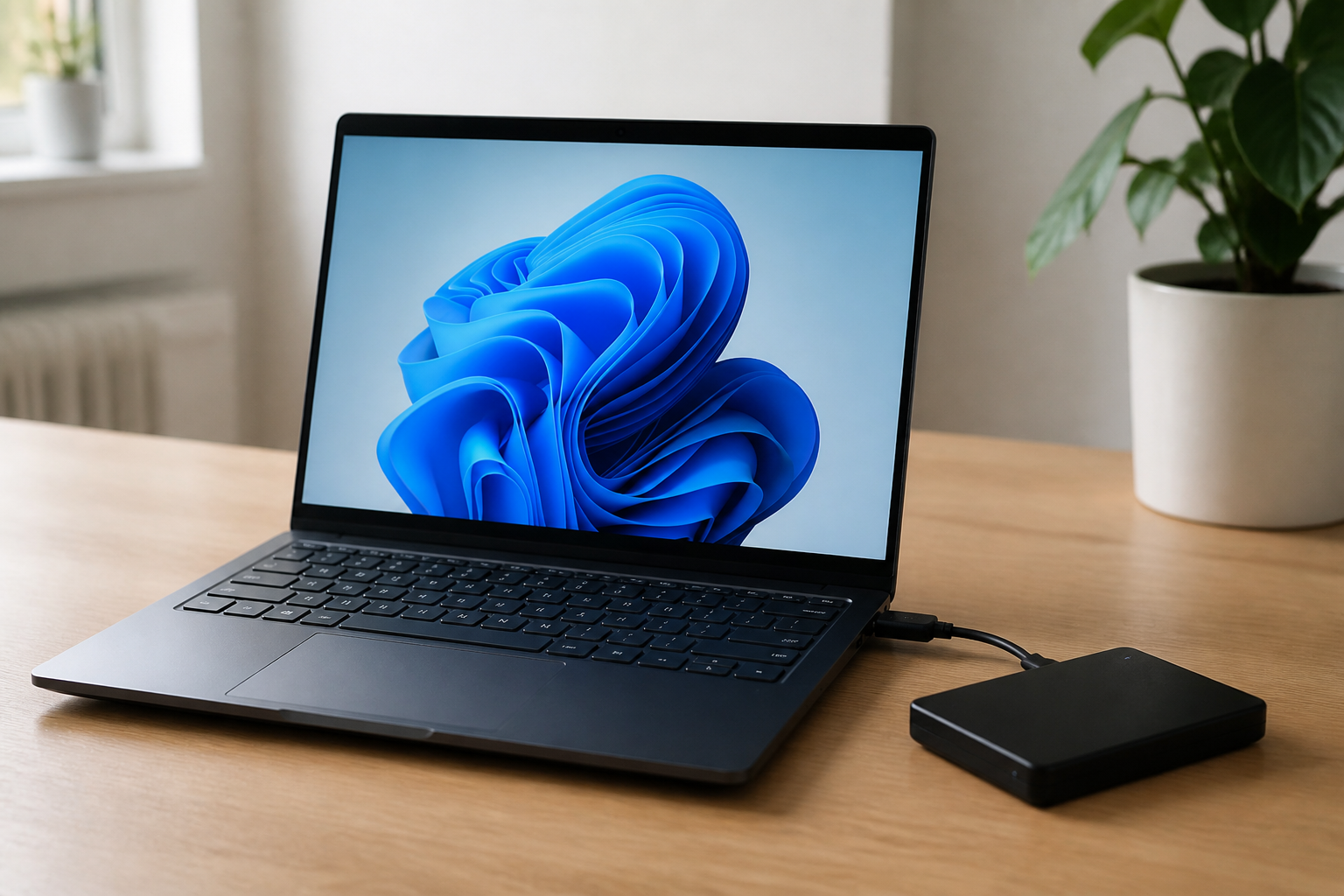
Операційна система рідко ламається без попередження — оновлення, збій диска чи випадкове видалення файлів здатні за лічені хвилини перекреслити роки накопичених документів, фото та налаштувань. Саме тому питання, як зробити резервну копію Windows 11, рано чи пізно постає перед кожним користувачем, незалежно від того, чи це робочий ноутбук, чи домашній комп’ютер для навчання й розваг.
Навіщо взагалі створювати резервну копію системи
Бекап — це не примха обережних людей, а страховка на випадок непередбачених ситуацій. Вихід з ладу жорсткого диска, вірусна атака, невдале оновлення драйверів чи банальна помилка користувача — усе це може призвести до втрати важливих файлів. Маючи актуальну копію, ви повертаєте систему до робочого стану за годину-дві, замість того щоб заново встановлювати Windows і всі програми з нуля.
Огляд способів зробити резервну копію в Windows 11
У самій системі є кілька вбудованих інструментів, і кожен підходить під різні задачі. Розберемося, чим вони відрізняються:
- OneDrive — синхронізує файли з робочого столу, документів і зображень у хмару, а також запам’ятовує частину налаштувань. Проте це не повноцінний бекап системи: програми, драйвери та реєстр залишаються поза увагою.
- Backup and Restore (Windows 7) — старий інструмент, що дістався у спадок ще від Windows 7, але досі присутній у Windows 11. Мало хто здогадується про це, тому знання про нього можна вважати справжнім лайфхаком для тих, хто хоче створити повноцінний образ диска.
- Сторонні програми — Macrium Reflect, AOMEI Backupper та інші утиліти пропонують зручніший інтерфейс, гнучкіші налаштування розкладу та інколи швидшу роботу порівняно зі стандартними засобами.
Плутанина найчастіше виникає саме навколо OneDrive: люди вважають, що раз файли зберігаються в хмарі, то система захищена повністю. Насправді ж для відновлення операційної системи цілком потрібен окремий образ диска.
Як зробити резервну копію Windows 11 через вбудований інструмент
Класичний спосіб, який дозволяє отримати повний образ системного диска, виглядає так:
- Відкрийте “Панель керування” — через пошук у меню Пуск.
- Перейдіть у розділ “Система і безпека”, а далі оберіть “Резервне копіювання та відновлення (Windows 7)”.
- Натисніть “Створити образ системи” в лівій частині вікна.
- Оберіть місце збереження — саме тут знадобиться підключений зовнішній носій.
- Підтвердьте диски, які потрібно включити в образ (зазвичай достатньо системного розділу).
- Запустіть процес і дочекайтеся завершення — залежно від обсягу даних це може тривати від тридцяти хвилин до кількох годин.
Саме через цей функціонал багато хто дізнається, як зробити резервну копію Windows, навіть не підозрюючи, що інструмент дістався у спадок від старіших версій системи.
Покрокова інструкція для створення бекапу на флешку
Якщо потрібен саме портативний варіант, який можна взяти з собою або зберігати окремо від комп’ютера, розглянемо, як зробити повний бекап Windows 11 на флешку без зайвих труднощів.
- Підготуйте флешку об’ємом від 32-64 ГБ і більше — точна цифра залежить від того, скільки місця займає системний диск і встановлені програми.
- Відформатуйте носій, якщо на ньому зберігаються важливі файли — вони будуть видалені під час створення образу.
- Скористайтеся тим самим інструментом “Резервне копіювання та відновлення” й оберіть флешку як місце збереження.
- Додатково створіть диск відновлення системи — він знадобиться для завантаження комп’ютера у разі повного збою.
- Перевірте, чи флешка визначається як завантажувальний носій, спробувавши запустити з неї комп’ютер.
Флешка з повним образом системи — це не резервна копія “на всяк випадок”, а робочий інструмент відновлення, який варто перевіряти хоча б раз на кілька місяців.
Відновлення системи з готового образу
Щоб повернути комп’ютер до збереженого стану, зазвичай потрібен завантажувальний носій — та сама флешка з розділом відновлення або окремий USB-накопичувач із середовищем відновлення Windows. Процес виглядає так: комп’ютер завантажується не з жорсткого диска, а з флешки, після чого запускається майстер відновлення, де потрібно вказати шлях до збереженого образу. Далі система сама відновлює всі файли, налаштування та встановлені програми до стану на момент створення копії.
Практичні поради та типові помилки
Щоб бекап дійсно виручив у потрібний момент, варто дотримуватися кількох простих правил:
- Робіть повний образ системи хоча б раз на місяць-два, а важливі документи копіюйте частіше.
- Не зберігайте єдину копію на тому самому диску, де встановлена система — у разі фізичного пошкодження носія вона буде марною.
- Перевіряйте, чи вистачає місця на флешці чи зовнішньому диску заздалегідь, а не в процесі копіювання.
- Не покладайтеся лише на хмарні сервіси на кшталт OneDrive, якщо потрібен саме повний образ системи, а не окремі файли.
Найпоширеніша помилка — забувати про регулярність. Одноразовий бекап втрачає актуальність уже через кілька тижнів активного використання комп’ютера, тому варто виробити звичку робити резервні копії за розкладом, а не лише перед ризикованими діями на кшталт великого оновлення системи.
Часті запитання

Скільки часу займає створення повного образу системи?
Залежно від обсягу даних і швидкості носія процес може тривати від пів години до кількох годин. Швидший SSD і менший обсяг зайнятого простору суттєво прискорюють копіювання.
Чи можна зберігати резервну копію в хмарі, а не на флешці?
Хмарні сервіси добре підходять для окремих файлів і документів, але повний образ системи зручніше та швидше зберігати на локальному носії через його великий обсяг.
Чи впливає створення бекапу на швидкодію комп’ютера?
Під час самого процесу копіювання система може працювати повільніше через навантаження на диск, але після завершення жодного впливу на продуктивність не залишається.
Чи обов’язково відключати комп’ютер від інтернету перед відновленням?
Ні, це не обов’язково, хоча інколи рекомендують тимчасово вимкнути мережеві підключення, щоб уникнути конфліктів під час встановлення образу.