
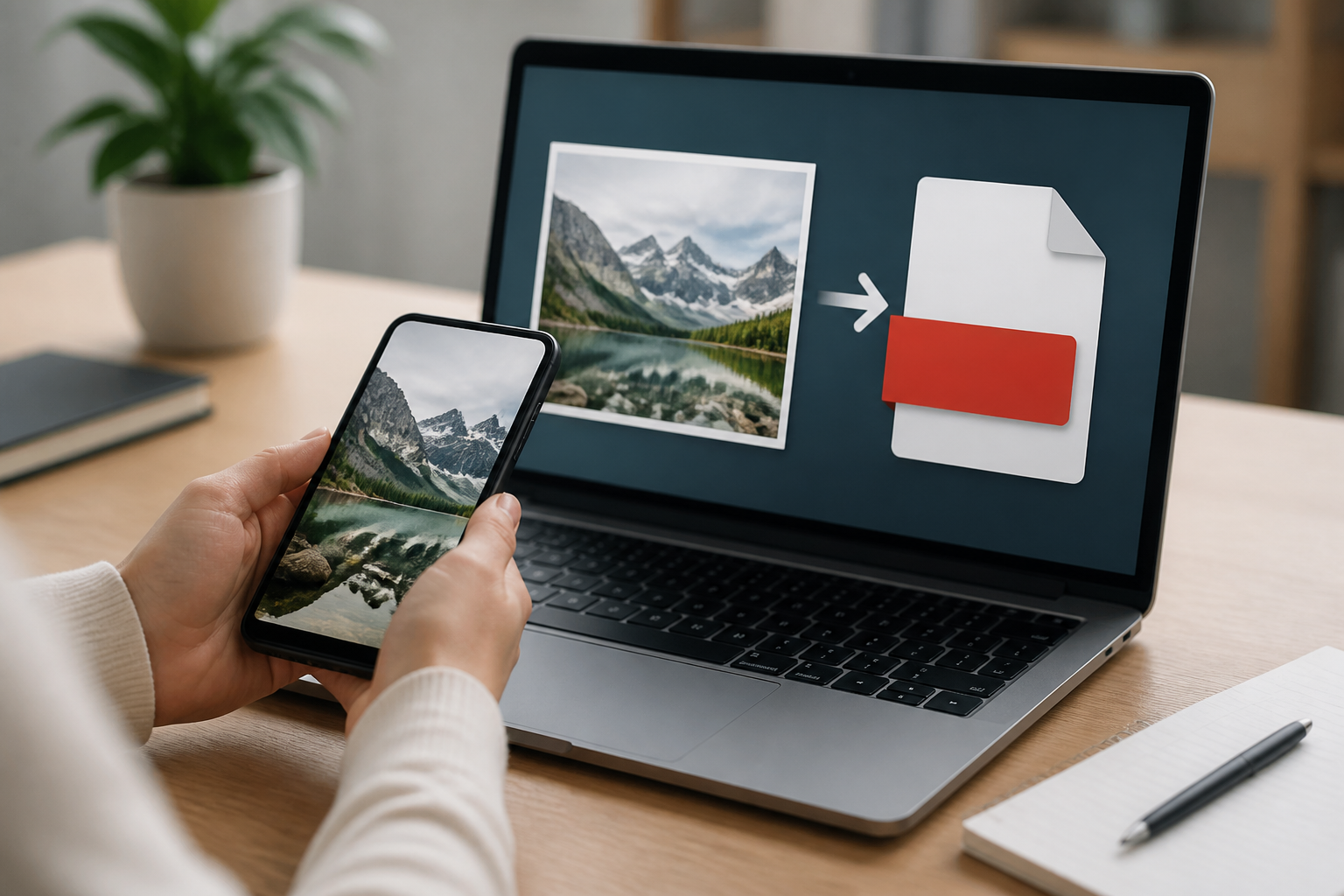
Фотографії часто потрібно перетворити на документ, який зручно надіслати, роздрукувати або зберегти в архіві. PDF ідеально підходить для цього — файл не втрачає форматування, однаково відкривається на будь-якому пристрої, а кілька знімків можна об’єднати в один охайний документ. Розберемося, як зробити PDF файл з фото різними способами, залежно від того, яким пристроєм ви користуєтесь і чи є під рукою інтернет.
Навіщо перетворювати знімки у формат документа
PDF зручний тим, що зберігає вигляд файлу незалежно від пристрою чи програми перегляду. Якщо потрібно надіслати скановану довідку, зібрати портфоліо, підготувати звіт із зображеннями або просто зберегти сімейні фото компактно, перетворення на PDF стане практичним рішенням. Крім того, такий файл легше стискається, тому займає менше місця, ніж набір окремих картинок.
Онлайн-сервіси: швидкий спосіб без встановлення програм
Найпростіший варіант розібратися, як зробити PDF з фото, — скористатися одним із безкоштовних онлайн-конвертерів. Загальний алгоритм роботи майже однаковий для більшості таких сервісів:
- відкрийте сайт конвертера у браузері;
- завантажте одне або кілька зображень із пристрою;
- за потреби змініть порядок фото та орієнтацію сторінок;
- натисніть кнопку конвертації та збережіть готовий файл.
Такий підхід не вимагає встановлення додаткового софту й підходить, якщо потрібно швидко обробити кілька знімків. Однак варто звертати увагу на приховані обмеження — деякі сервіси пропонують безкоштовну конвертацію лише для одного файлу або з водяним знаком, а повний функціонал відкривається після оплати підписки. Тому перед використанням не завадить перевірити умови сервісу.
Створення PDF просто з телефону
Смартфон часто виявляється найзручнішим інструментом для цього завдання. На Android і iPhone є вбудовані або попередньо встановлені додатки, які дозволяють сканувати документи або перетворювати наявні знімки в галереї на PDF без сторонніх програм.
На iPhone можна скористатися застосунком «Файли», де є функція сканування документів камерою, або поділитися фото через меню «Друк», обравши потім жест масштабування для збереження у форматі PDF. На Android подібна функція часто вбудована в галерею або в додаток Google Диск — досить обрати кілька зображень і вибрати опцію створення PDF-документа з них.
Якщо потрібно не просто зберегти фото, а зробити його схожим на скан документа, скористайтеся режимом сканера в камері смартфона — він автоматично вирівнює перспективу та підвищує контрастність тексту.
Робота без доступу до інтернету
Якщо мережі немає або просто не хочеться завантажувати особисті фото на сторонні сервери, можна обійтися вбудованими засобами операційної системи. У Windows достатньо відкрити зображення у стандартній програмі перегляду, обрати функцію друку та у списку принтерів вказати віртуальний PDF-принтер — файл збережеться на диск замість друку на папері.
На Mac аналогічно працює програма «Перегляд»: відкрийте фото, оберіть «Друк», а в діалоговому вікні натисніть кнопку PDF і збережіть документ. Цей метод підходить, коли треба швидко з’ясувати, як зробити PDF файл з фото, не встановлюючи нічого додаткового.
Об’єднання кількох знімків в один документ
Часто потрібно не одне фото, а ціла серія — наприклад, сторінки договору чи фотографії товару. У такому разі важливо зберегти правильний порядок сторінок:
- перейменуйте файли за порядком номерів або дат, щоб система сортувала їх правильно;
- додайте всі зображення в один сеанс конвертації, а не по черзі;
- перевірте попередній перегляд перед збереженням, щоб переставити сторінки, якщо потрібно;
- збережіть готовий файл із зрозумілою назвою.
Більшість сучасних інструментів дозволяють перетягувати мініатюри для зміни порядку прямо перед експортом, що суттєво спрощує роботу з багатосторінковими документами.
Формати зображень і чому це має значення
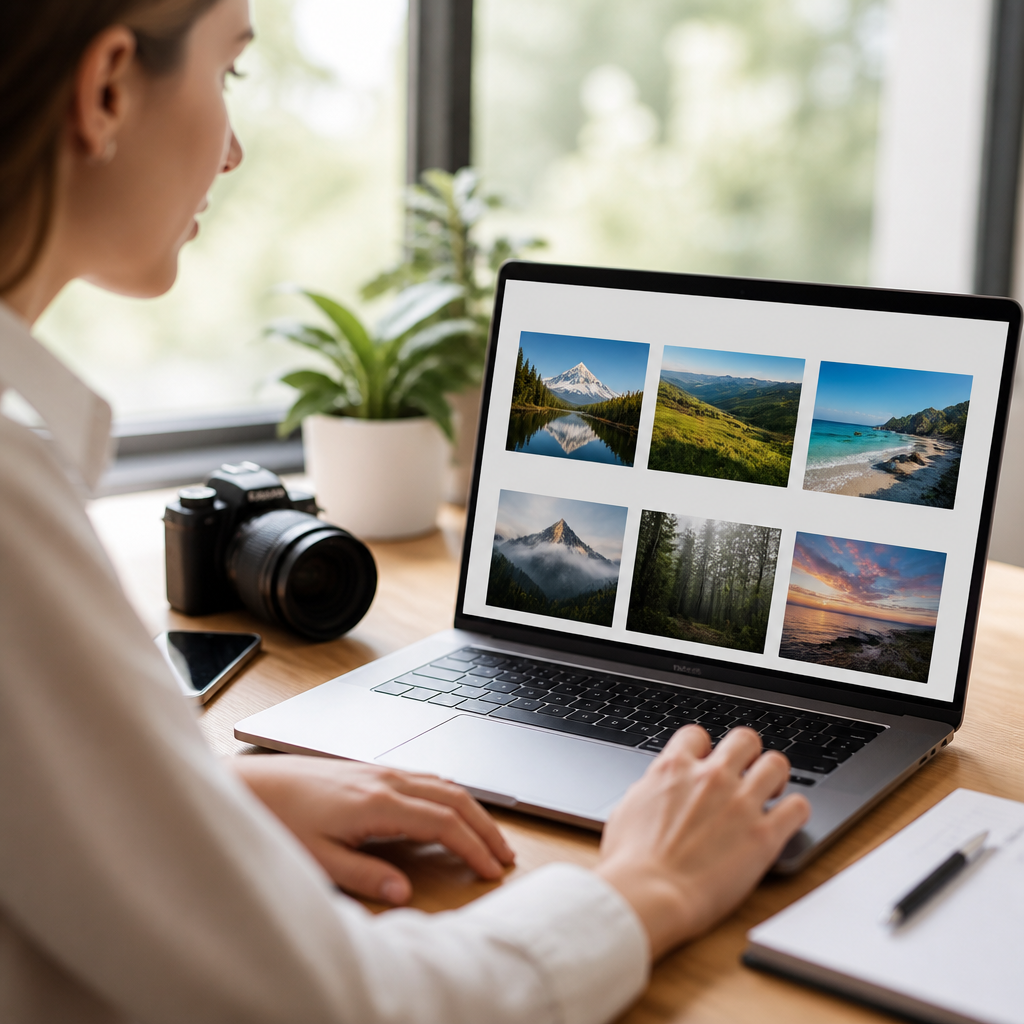
Не всі сервіси однаково добре працюють з різними форматами фото. Найпоширеніші JPG і PNG підтримуються практично всюди, а от формат HEIC, який використовують сучасні iPhone за замовчуванням, приймають далеко не всі конвертери.
- JPG — універсальний формат, підтримується скрізь;
- PNG — добре зберігає деталі, теж підтримується майже кожним сервісом;
- HEIC — компактний формат від Apple, потребує додаткового конвертування в частині сервісів;
- WEBP — сучасний формат, підтримка залежить від конкретного інструменту.
Якщо ваш файл у HEIC, а сервіс його не приймає, найпростіше спочатку конвертувати фото в JPG, а вже потім робити PDF.
Про якість і безпеку особистих даних
Під час стиснення зображення в PDF частина деталей може губитися, особливо якщо сервіс сильно оптимізує розмір файлу. Тому варто обирати інструменти, які дозволяють налаштувати рівень якості або хоча б показують попередній перегляд перед збереженням.
Окреме питання — конфіденційність. Завантажуючи особисті фотографії на сторонній сайт, варто переконатися, що з’єднання захищене (адреса починається з https), а сервіс декларує видалення файлів після обробки. Це особливо важливо, якщо йдеться про сканування документів із персональними даними.
Часто задавані запитання
Чи втрачається якість фото під час перетворення в PDF?
Незначна втрата можлива через стиснення, але за правильних налаштувань якості різниця майже непомітна для звичайного перегляду чи друку.
Чи потрібна реєстрація для роботи з онлайн-конвертерами?
Більшість сервісів дозволяють конвертувати файли без створення акаунта, реєстрація зазвичай потрібна лише для розширених функцій або великих обсягів файлів.
Які формати фото найкраще підтримуються конвертерами?
Найнадійніше працюють JPG і PNG, тоді як HEIC чи WEBP можуть вимагати попереднього конвертування залежно від обраного інструменту.
Чи можна об’єднати фото різного розміру в один PDF?
Так, більшість інструментів автоматично підганяють зображення під сторінку, зберігаючи пропорції оригіналу.