
PDF давно став універсальним форматом для документів, сканів та звітів — його однаково легко відкрити на комп’ютері, планшеті чи смартфоні, а вигляд файлу не змінюється незалежно від пристрою. Саме тому питання, як зробити pdf файл на телефоні, виникає майже щодня: хтось хоче надіслати скан довідки роботодавцю, хтось зберегти чек чи оформити анкету. Розберемося покроково, як це зробити без комп’ютера, за допомогою звичайного смартфона.
Навіщо взагалі перетворювати документи у PDF
PDF зручний тим, що зберігає форматування тексту, шрифти та розташування зображень незалежно від того, на якому пристрої відкрити файл. Це важливо, коли потрібно надіслати документ, який має виглядати однаково у будь-якого отримувача — банку, навчального закладу чи роботодавця. Крім того, кілька фото чи сторінок можна об’єднати в один файл, що значно зручніше за десяток окремих знімків у месенджері.
Як зробити PDF файл на Android покроково
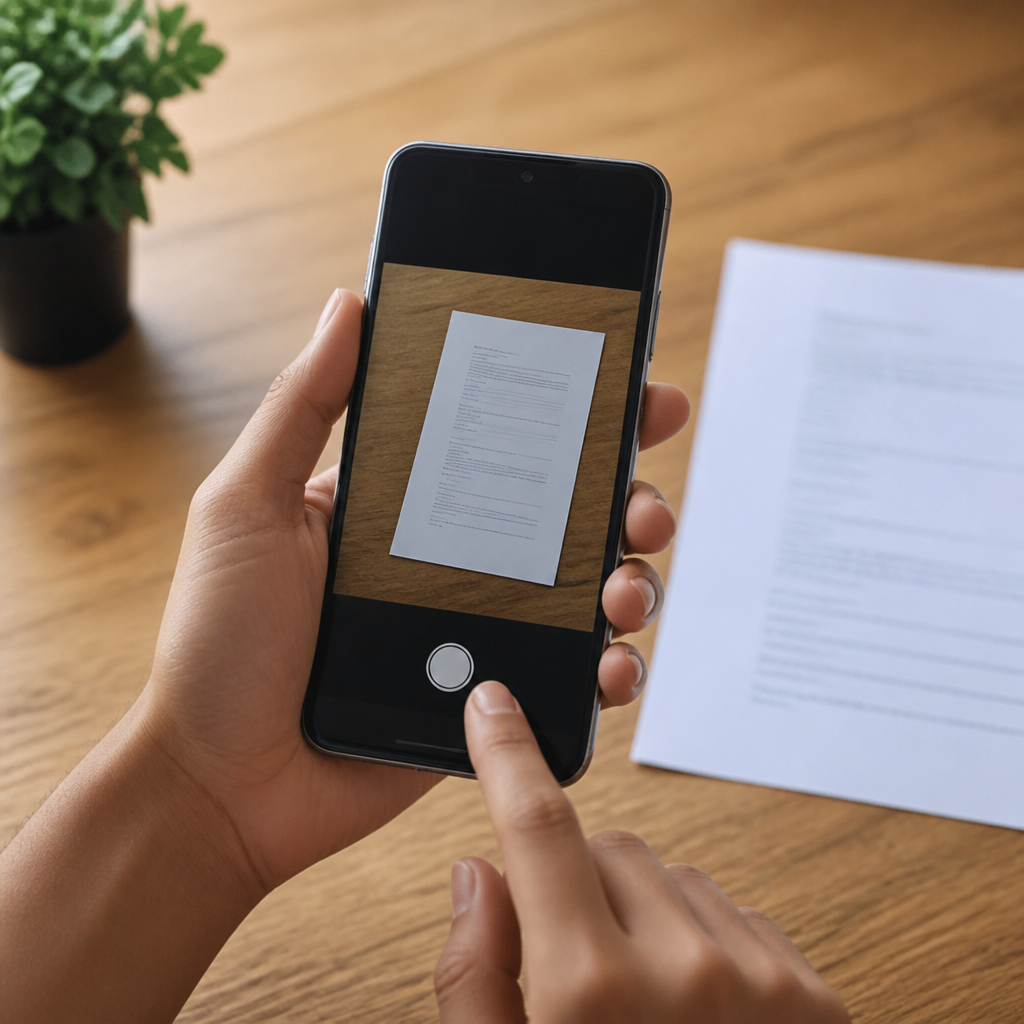
На смартфонах з Android є кілька вбудованих та сторонніх способів, які не потребують встановлення додаткових програм, якщо у вас вже є акаунт Google.
- Через Google Диск: відкрийте застосунок, натисніть кнопку додавання файлу, оберіть пункт сканування, сфотографуйте документ і збережіть як PDF.
- Через Google Фото: у деяких моделях є вбудована функція друку зображення у файл, яка автоматично конвертує знімок у PDF-документ.
- Сторонні сканери документів: застосунки для сканування пропонують автоматичне вирівнювання країв аркуша, покращення контрасту та видалення тіней завдяки алгоритмам на основі штучного інтелекту.
Варто одразу попередити: більшість подібних застосунків працюють за принципом freemium — базові функції безкоштовні, а от розпізнавання тексту, зняття водяних знаків чи об’єднання великої кількості сторінок можуть вимагати платної підписки. Перед встановленням варто перевірити, які функції доступні без оплати.
Як зробити PDF файл на iPhone: покрокова інструкція
Питання, як зробити pdf файл на iPhone, вирішується простіше, ніж здається, адже система iOS має вбудовані інструменти без потреби завантажувати сторонні програми.
- Відкрийте застосунок «Файли» на своєму iPhone.
- Оберіть опцію сканування документів у меню створення нового файлу.
- Наведіть камеру на потрібний аркуш — система сама розпізнає межі документа і автоматично зробить знімок або дозволить зробити це вручну.
- Після сканування кількох сторінок натисніть «Зберегти» — файл автоматично збережеться у форматі PDF.
Ще один варіант — скористатися функцією друку через опцію «Поділитися» у будь-якому застосунку: замість вибору принтера потрібно збільшити прев’ю двома пальцями, і система запропонує зберегти документ як PDF-файл прямо в галерею чи «Файли».
Порада: якщо документ потрібно швидко надіслати колезі чи в державну установу, зберігайте його одразу з описовою назвою — так буде легше знайти файл серед інших сканів.
Як об’єднати кілька фото в один PDF
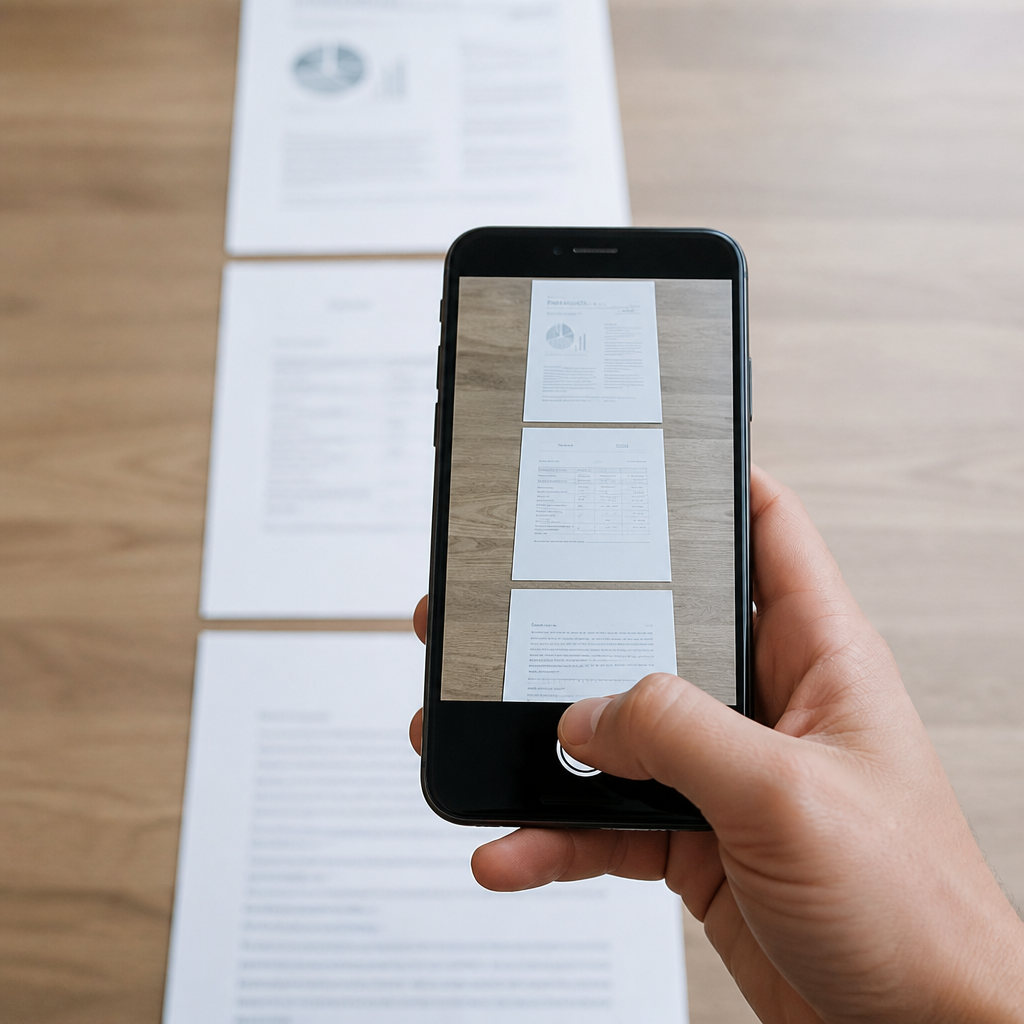
Часто потрібно не одне зображення, а кілька сторінок в одному файлі — наприклад, довідка на кількох аркушах чи серія знімків для звіту. Для цього більшість застосунків для сканування дозволяють додавати нові сторінки просто під час зйомки, не завершуючи процес. Спосіб через звичайний друк фото зручний лише для одного зображення, тому для листування чи передачі багатосторінкових документів краще одразу користуватися спеціалізованими рішеннями зі сканування, а не намагатися вручну склеювати окремі знімки.
Типові помилки та як їх уникнути
Найчастіша проблема — погана якість сканування через недостатнє освітлення або тіні на аркуші. Це робить текст нечітким і ускладнює читання документа. Сучасні застосунки з підтримкою штучного інтелекту здебільшого автоматично коригують контраст, вирівнюють перспективу та прибирають тіні, тому варто обирати інструменти саме з такою функцією.
- Перевіряйте, чи весь текст документа потрапив у кадр, перш ніж зберігати файл.
- Уникайте зйомки під кутом — це спотворює пропорції тексту.
- Стежте за розміром готового файлу, якщо плануєте надсилати його електронною поштою — надто важкий PDF може не пройти обмеження вкладення.
Поширені запитання
Чи можна редагувати PDF безпосередньо на телефоні
Так, багато застосунків дозволяють додавати текстові примітки, підписи чи вирізати непотрібні сторінки прямо в мобільному застосунку, хоча повноцінне редагування тексту всередині документа зазвичай доступне лише у платних версіях.
Чи безкоштовно створювати PDF на телефоні
Базові функції сканування та збереження документа у форматі PDF безкоштовні як на Android, так і на iPhone завдяки вбудованим інструментам системи, додаткові можливості можуть бути платними.
Який спосіб кращий: вбудовані інструменти чи сторонні застосунки
Для простих одноразових завдань достатньо стандартних функцій системи, а для регулярної роботи з документами зручніше спеціалізовані застосунки з розширеними можливостями обробки сканів.