
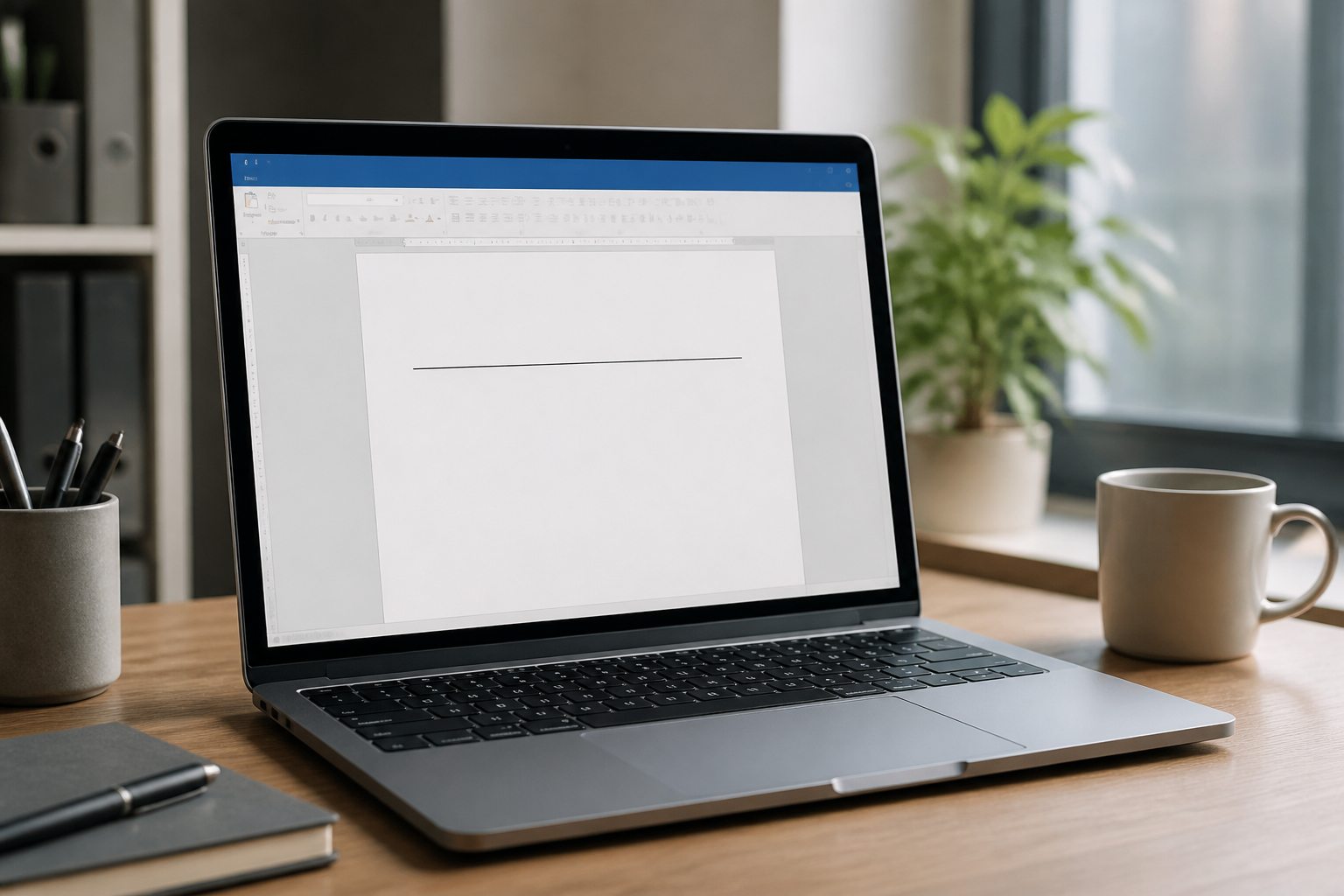
Робота з текстовими документами часто вимагає не тільки набору тексту, а й візуального оформлення — розділових смуг, підписів для документів, таблиць чи бланків. Питання, як зробити лінію в ворді, виникає у користувачів регулярно: комусь потрібна проста горизонтальна риска під заголовком, а комусь — місце для підпису чи дати. Програма пропонує одразу кілька інструментів для цього, і кожен підходить під свою ситуацію.
Навіщо у документі взагалі потрібні лінії
Лінії використовують для розділення розділів тексту, оформлення офіційних бланків, створення місця під підпис або дату, а також для естетичного вигляду титульних сторінок. У ділових документах горизонтальна риска під шапкою листа виглядає акуратніше за порожній рядок, а в анкетах саме лінія показує, де саме потрібно щось вписати.
Способи створити горизонтальну лінію
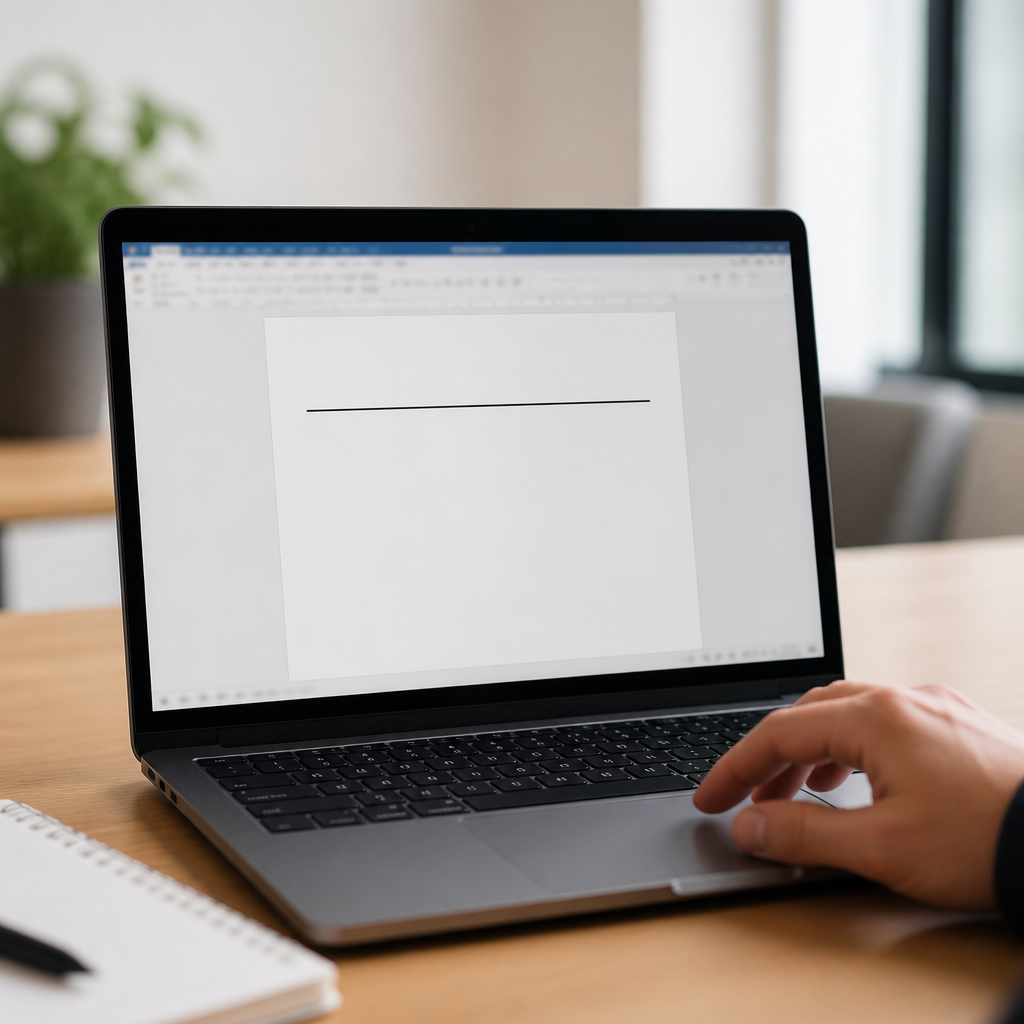
Розглянемо кілька варіантів — від найшвидшого до найгнучкішого.
- Автозаміна символами. Наберіть три дефіси поспіль і натисніть Enter — Word автоматично перетворить їх на тонку лінію на всю ширину сторінки. Три знаки підкреслення дадуть жирнішу риску, а три знаки решітки — подвійну лінію.
- Границі абзацу. На вкладці «Головна» відкрийте меню кнопки «Границі» та оберіть «Границі та заливка». У вкладці «Границя» можна додати лінію знизу, зверху чи з боків абзацу, обравши колір, товщину та стиль.
- Інструмент «Фігури». На вкладці «Вставлення» натисніть «Фігури» та оберіть просту лінію. Утримуючи Shift, намалюйте рівну горизонтальну чи вертикальну риску в будь-якому місці сторінки.
- Табуляція з підкресленням. Встановіть позицію табуляції з лінією-заповнювачем — зручно для бланків, де текст і риска мають вирівнюватись по одній лінії.
- Символ підкреслення. Найпростіший спосіб для короткого місця під підпис — просто затиснути клавішу підкреслення потрібну кількість разів.
Кожен із цих методів дає трохи інший результат, тож варто спробувати кілька варіантів і обрати той, що найкраще пасує до конкретного документа.
Що робити, якщо лінія з’явилася сама і заважає
Іноді після набору дефісів чи підкреслень з’являється риска, яку складно видалити звичайним Backspace. Це наслідок автоматичного форматування. Щоб прибрати таку лінію, поставте курсор в рядок над нею, відкрийте «Границі» на вкладці «Головна» та оберіть «Без границі» — це скасує автоматично додану границю абзацу. Якщо лінія була створена як фігура, достатньо клікнути по ній один раз, щоб виділити, і натиснути Delete.
Якщо автоматична лінія з’являється щоразу і набридає, найкраще одразу після її появи натиснути комбінацію Ctrl+Z — це скасує саме останню дію автоформатування, не чіпаючи решту тексту.
Лінійка у Word: навіщо вона і як з нею працювати
Крім ліній у самому тексті, у Word є ще один корисний елемент інтерфейсу — лінійка. Багато хто плутає її з намальованими лініями, хоча призначення у неї зовсім інше: вона допомагає точно вирівнювати текст, відступи та поля сторінки. Питання, як зробити лінійку в ворді видимою, вирішується буквально за кілька секунд: перейдіть на вкладку «Вигляд» і поставте позначку біля пункту «Лінійка».
Після цього над робочою областю з’явиться горизонтальна шкала із сантиметрами чи дюймами, а зліва — вертикальна. На ній видно поля сторінки та маркери абзацного форматування: трикутник для відступу першого рядка, маркер висячого відступу, а також позначки лівого й правого відступів. Перетягуючи ці маркери мишею, можна швидко змінювати оформлення абзацу, не заходячи в діалогові вікна.
Ще одна корисна функція лінійки — розстановка позицій табуляції. Достатньо клікнути в потрібному місці шкали, і там з’явиться позначка табуляції обраного типу: ліва, права, по центру або по крапці. Тип табуляції обирається кнопкою у лівому куті, поряд із самою лінійкою.
За потреби одиниці виміру можна змінити в налаштуваннях: «Файл» → «Параметри» → «Додатково» → розділ «Показ» → пункт «Одиниці виміру». Там доступні сантиметри, дюйми, міліметри та інші варіанти.
Варто пам’ятати, що лінійка коректно відображається лише в режимі «Розмітка сторінки». В інших режимах перегляду, наприклад веб-документ або чернетка, горизонтальна шкала може виглядати інакше, а вертикальна лінійка взагалі не з’являється.
Кілька практичних порад для акуратного оформлення
- Для офіційних бланків краще використовувати табуляцію з лінією-заповнювачем — вона зберігає рівність під час друку та редагування.
- Автозаміна дефісами чи підкресленнями зручна для швидкої роботи, але не завжди підходить для фінального документа.
- Фігуру-лінію легко продублювати та розмістити в кількох місцях сторінки, що зручно при оформленні таблиць без рамок.
- Перед друком варто перевірити документ у режимі попереднього перегляду — деякі лінії, створені границями абзацу, на екрані та на папері можуть виглядати трохи по-різному.
Відповіді на поширені запитання
Як зробити пунктирну лінію в документі
Оберіть інструмент «Фігури» → «Лінія», намалюйте риску, а потім у панелі «Формат фігури» відкрийте меню контуру та оберіть стиль штриха — там є пунктир, штрихпунктир та інші варіанти.
Як зробити подвійну лінію
Наберіть три символи решітки поспіль і натисніть Enter — Word автоматично створить подвійну горизонтальну лінію на всю ширину сторінки.
Чому лінія не видаляється звичайним видаленням тексту
Найчастіше це автоматична границя абзацу, а не текстовий символ. Щоб її прибрати, потрібно скористатися меню «Границі» на вкладці «Головна» та обрати варіант «Без границі».
Чи можна намалювати вертикальну лінію
Так, для цього підходить інструмент «Фігури»: оберіть просту лінію та намалюйте її зверху вниз, утримуючи Shift для рівності.