
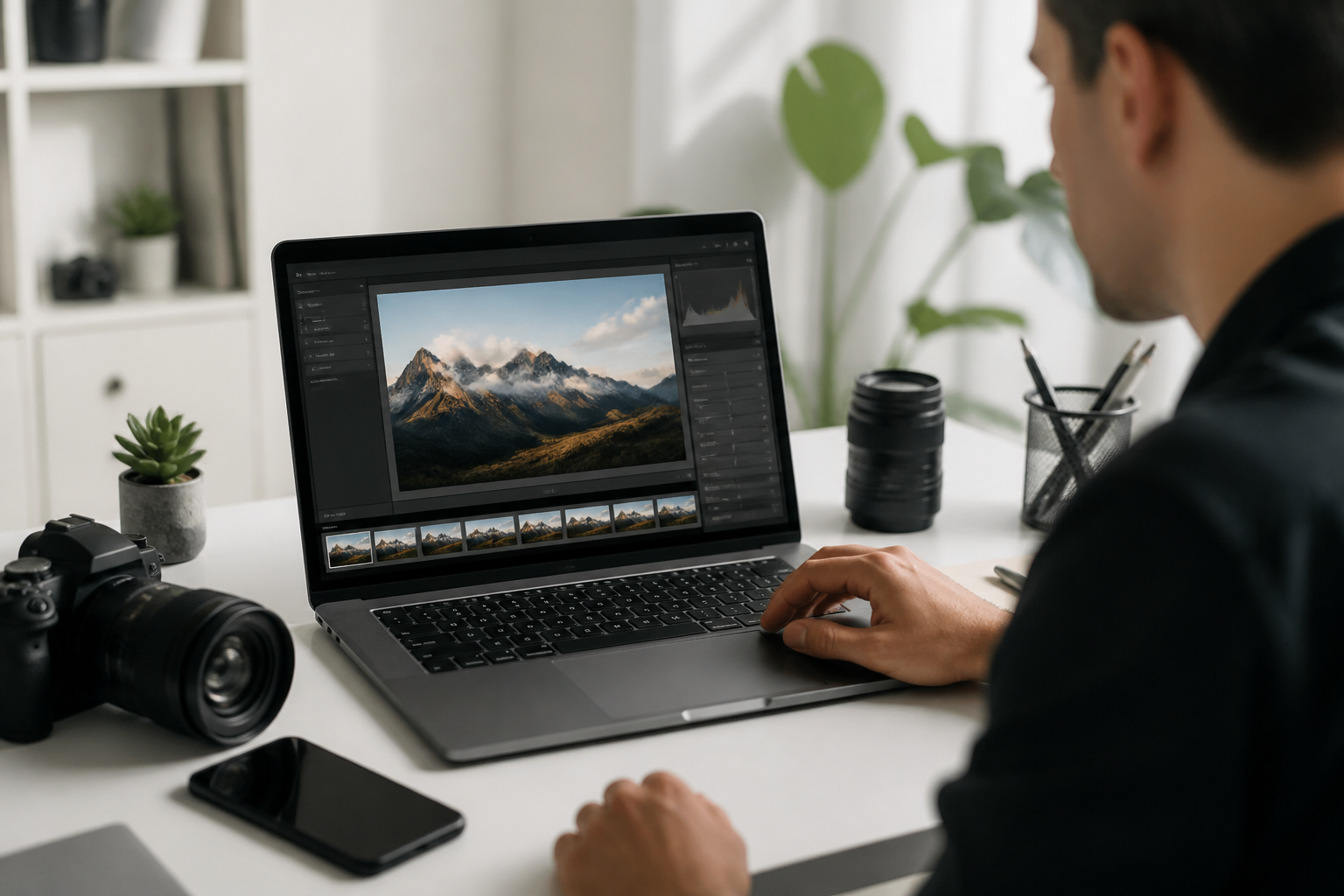
JPG, або JPEG, — один із найпопулярніших форматів для зберігання фотографій та растрових зображень. Він стискає картинку, зменшуючи вагу файлу, але при цьому зберігає прийнятну якість, тому саме цей формат приймають соцмережі, маркетплейси, поштові сервіси та більшість сайтів. Багато користувачів стикаються з необхідністю конвертувати зображення саме в цей формат під час завантаження скріншота у форматі PNG на сайти із вакансіями або надсилання фото з телефону — система часто повідомляє про непідтримуваний формат. Якщо перед вами картинка в PNG, HEIC, WebP, BMP чи навіть у PDF, рано чи пізно доведеться розібратися, як зробити jpg файл, щоб він відкривався без проблем на будь-якому пристрої.
JPG і JPEG — це різні формати чи одне й те саме
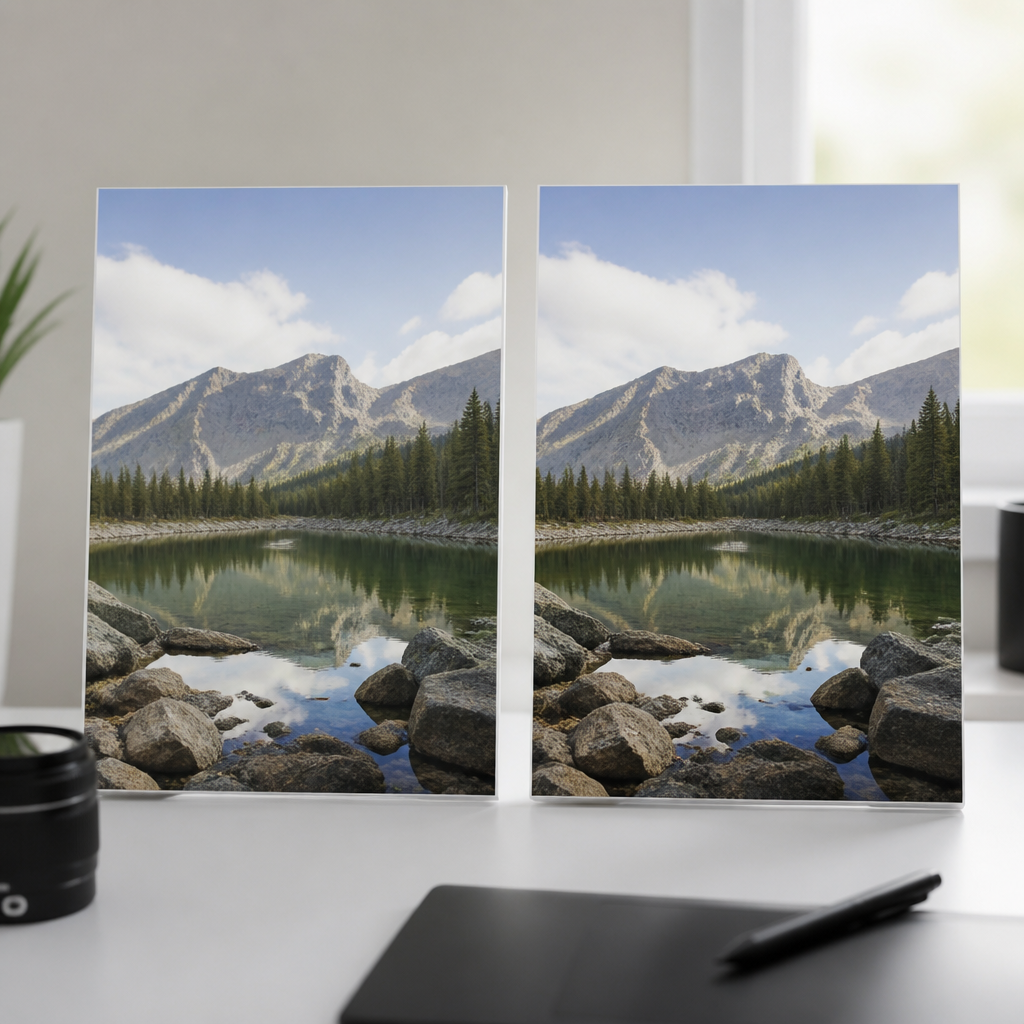
Плутанина між двома розширеннями виникає постійно: одні програми зберігають знімок як .jpg, інші — як .jpeg. Насправді жодної технічної різниці немає, це два варіанти запису назви одного й того самого формату стиснення зображень. Розширення з трьома літерами з’явилося через обмеження старих версій Windows, де назва файлу після крапки могла містити не більше трьох символів. У Mac OS та деяких камерах традиційно використовують повне написання. Тому коли хтось цікавиться, як зробити jpeg, а не jpg, відповідь буде однаковою — алгоритм стиснення й результат ідентичні, змінюється лише назва розширення файлу.
Конвертація через онлайн-сервіси без встановлення програм

Найшвидший спосіб перетворити зображення в потрібний формат — скористатися онлайн-конвертером. Такі сервіси працюють прямо в браузері й не вимагають реєстрації. Загальний алгоритм дій виглядає так:
- відкрити сайт-конвертер зображень;
- завантажити файл із комп’ютера або телефону;
- обрати кінцевий формат — JPG;
- за потреби налаштувати рівень стиснення чи якості;
- натиснути кнопку конвертації та завантажити готовий результат.
Якщо потрібно зрозуміти, як зробити jpg зображення з фотографії у форматі HEIC, WebP чи навіть із скріншота, порядок дій буде практично однаковим для всіх подібних інструментів — різниця хіба що в дизайні кнопок. Варто пам’ятати, що частина безкоштовних сервісів обмежує розмір файлу для завантаження, тому масивні фотографії з дзеркальних камер іноді доводиться попередньо стискати.
Конвертація без інтернету: стандартні програми Windows і Mac
Якщо не хочеться завантажувати файли на сторонні ресурси, можна обійтися вбудованими інструментами операційної системи. У Windows звичний Paint дозволяє відкрити будь-яке зображення і зберегти його через меню «Файл» → «Зберегти як», обравши тип JPEG. У macOS схожу функцію виконує програма «Фото» або «Перегляд»: достатньо відкрити зображення та скористатися пунктом «Експортувати», вказавши потрібний формат. Тим, хто шукає, як зробити фото jpeg просто зі свого комп’ютера без встановлення додаткового софту, варто спробувати саме ці вбудовані рішення — вони безкоштовні та не передають файли третім сторонам.
Порада: перед масовою конвертацією декількох десятків фотографій зручніше скористатися пакетною обробкою у графічному редакторі — це заощадить час порівняно з поодиноким збереженням кожного файлу.
Як зробити формат jpg на айфоні: налаштування камери та експорт
За замовчуванням сучасні iPhone зберігають фото у форматі HEIC — він компактніший за JPG, але не всі сайти та застосунки коректно з ним працюють. Щоб дізнатися, як зробити формат jpg на айфоні одразу під час зйомки, потрібно зайти в «Налаштування» → «Камера» → «Формати» і обрати варіант «Найбільш сумісний» — після цьому всі нові знімки зберігатимуться в звичному JPG. Якщо потрібно перетворити вже наявні фотографії, найпростіший шлях — відправити їх через AirDrop, повідомлення чи електронну пошту: під час передачі система автоматично конвертує HEIC у JPEG. Також існують окремі застосунки для масової конвертації прямо на пристрої, якщо фотографій багато.
На що звернути увагу під час конвертації
Перетворення зображень у JPG має кілька особливостей, про які варто пам’ятати заздалегідь:
- формат не підтримує прозорість, тому картинки з PNG чи GIF, де є прозорий фон, після конвертації отримають суцільну підкладку — зазвичай білу або чорну;
- кожна повторна конвертація JPG в JPG і назад трохи погіршує якість, оскільки формат використовує стиснення з втратами;
- деякі безкоштовні онлайн-сервіси обмежують максимальний розмір файлу, який можна завантажити за один раз;
- для друку великих зображень краще обирати мінімальне стиснення, щоб зберегти деталізацію.
Розуміння цих нюансів допомагає уникнути прикрих сюрпризів, коли готове зображення виглядає гірше за оригінал або втрачає важливі елементи дизайну після збереження.
Поширені запитання
Чи можна перетворити PDF-документ у JPG?
Так, більшість онлайн-конвертерів та навіть деякі переглядачі PDF дозволяють експортувати сторінки документа як окремі зображення у форматі JPG.
Чи безпечно завантажувати особисті фотографії на онлайн-конвертери?
Загалом популярні сервіси видаляють завантажені файли з серверів через певний час, але для чутливих чи конфіденційних зображень безпечніше користуватися офлайн-програмами на своєму пристрої.
Чи втрачає зображення якість щоразу під час конвертації?
Так, оскільки JPG використовує стиснення з втратами, багаторазове збереження одного й того самого файлу в цьому форматі поступово знижує чіткість і деталізацію зображення.
У чому практична різниця між JPG і PNG для звичайного користувача?
PNG підтримує прозорість і краще підходить для графіки з чіткими контурами, тоді як JPG менш вимогливий до обсягу пам’яті і зручніший для фотографій та повсякденного використання.