
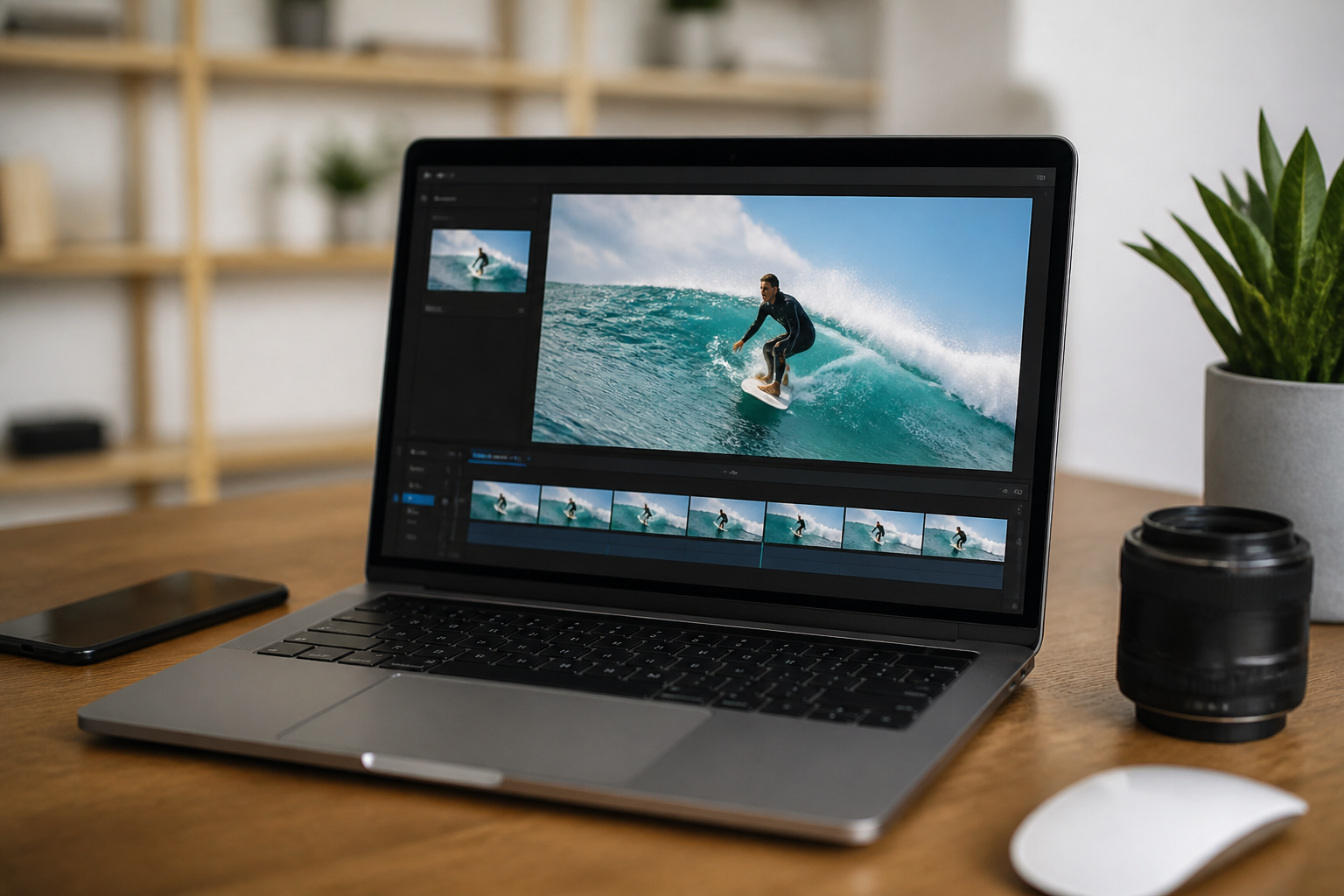
GIF-анімація давно стала звичним способом ділитися короткими яскравими моментами — від смішних сценок до демонстрації роботи програми. Такий формат легко переглянути одразу, без завантаження плеєра, і він чудово підходить для месенджерів, соцмереж чи презентацій. Розберімося, як зробити gif з відео за допомогою звичних інструментів на комп’ютері та смартфоні.
Чому саме GIF, а не короткий відеофайл
Анімоване зображення програє звук, зате виграє в універсальності — воно відкривається практично будь-де без спеціальних кодеків і автоматично запускається на повторі. Це зручно для миттєвих реакцій у чатах, ілюстрацій до інструкцій або невеликих демо-роликів на сайті. Головний нюанс — розмір файлу, тому перш ніж конвертувати, варто продумати, яку частину відео варто залишити.
Онлайн-сервіси та програми для створення анімації
Найпростіший спосіб отримати результат без встановлення важкого софту — скористатися веб-сервісом. Ви завантажуєте відеофайл або вставляєте посилання на нього, обираєте початок і кінець потрібного фрагмента, після чого сервіс сам генерує готовий файл. Такий підхід підходить і для новачків, і для тих, хто просто хоче швидко отримати результат без зайвих налаштувань.
Серед настільних програм популярні редактори з підтримкою експорту в анімований формат — вони дають більше контролю над кольором, швидкістю кадрів і накладанням тексту, але вимагають трохи більше часу на освоєння.
Порівняння популярних варіантів
- Онлайн-конвертери — безкоштовні для базового використання, часто з обмеженням на тривалість чи розмір файлу, деякі додають водяний знак у платній версії
- Мобільні застосунки — зручні для швидкого монтажу просто з галереї, але видалення окремих кадрів чи склеювання кількох відео нерідко доступне лише за підпискою
- Настільні редактори — максимум гнучкості, підходять для складнішого монтажу, проте потребують встановлення та часу на навчання
- Вбудовані системні інструменти — безкоштовні й без реклами, але з мінімальним набором функцій
Перед вибором інструменту варто перевірити, чи є ліміт на тривалість ролика та чи додається водяний знак — це найчастіші «сюрпризи» безкоштовних тарифів.
Чим коротший і простіший вихідний ролик, тим якісніша й легша вийде анімація — це правило варто пам’ятати завжди, незалежно від обраного інструменту.
Як зробити gif з відео на айфоні без зайвих застосунків
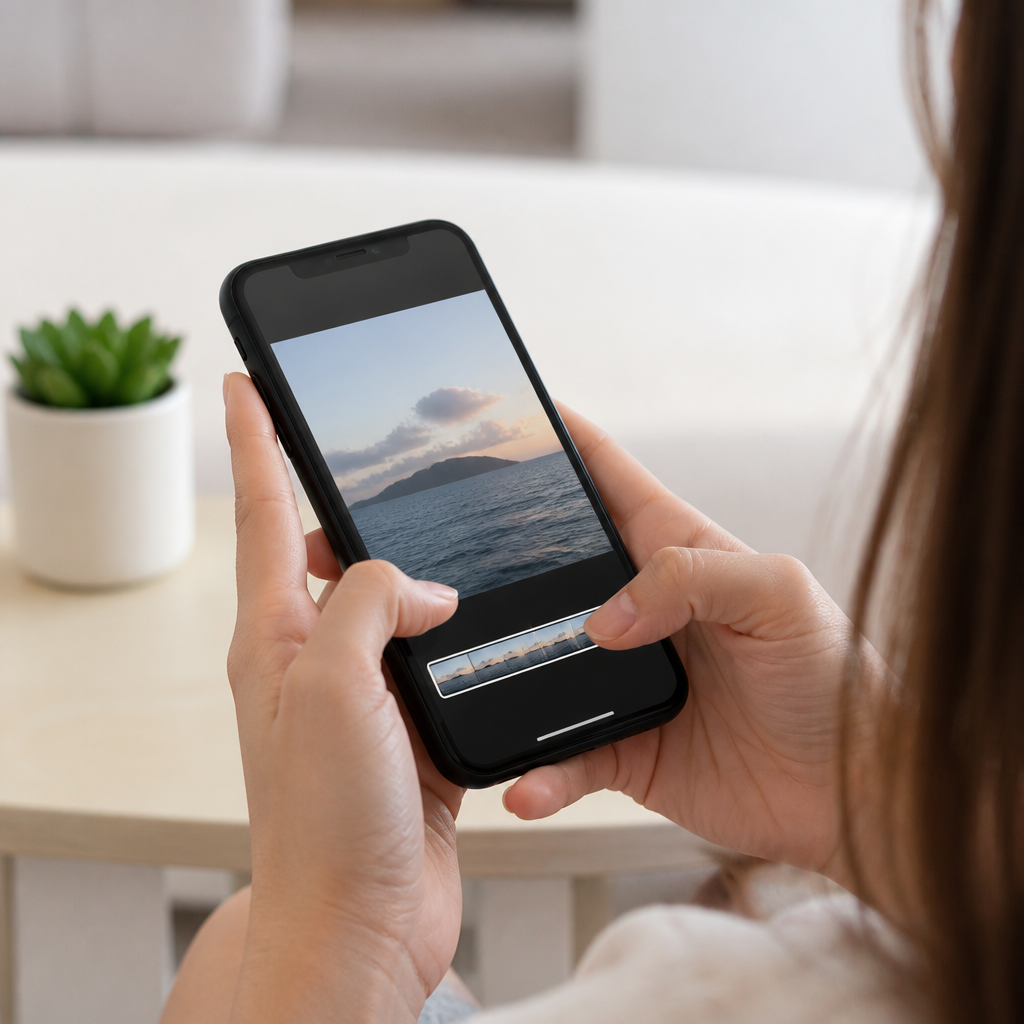
Власники iPhone можуть обійтися без сторонніх програм, скориставшись стандартним застосунком Команди (Shortcuts). Ось покроковий алгоритм:
- Відкрийте застосунок Команди та перейдіть у розділ автоматизацій або створіть нову команду.
- Додайте дію «Отримати відео» — вона дозволить обрати потрібний ролик із фотоплівки.
- Далі додайте дію «Перетворити відео на GIF» — саме вона відповідає за конвертацію.
- Налаштуйте параметри: кількість кадрів на секунду та тривалість фрагмента, який хочете перетворити.
- Запустіть команду й дочекайтеся завершення обробки — готовий файл збережеться у фотоплівці або в обраній вами папці.
Якщо система запитає дозвіл на доступ до фото чи файлів, обов’язково підтвердіть його — без цього команда просто не зможе прочитати відео. Саме на цьому кроці новачки часто губляться, бо не одразу розуміють, навіщо застосунку потрібен такий доступ.
Варто зауважити: якщо ви шукаєте, як зробити gif з відео на айфоні саме з Live Photos, пряме перетворення не спрацює — спершу такий кадр потрібно експортувати як звичайний відеофайл, і лише потім запускати команду конвертації.
На що звернути увагу перед конвертацією
Готовий файл може вийти важким і повільним, якщо не врахувати кілька моментів заздалегідь:
- оптимальна тривалість вихідного фрагмента — приблизно три-шість секунд, довші ролики різко збільшують вагу файлу
- зменшення роздільної здатності перед експортом помітно економить місце без критичної втрати якості
- менша кількість кадрів на секунду робить файл легшим, хоча рух стає трохи менш плавним
- обрізання зайвих статичних моментів на початку й в кінці робить анімацію динамічнішою
Часті запитання
Чи можна зробити gif з відео безкоштовно?
Так, більшість базових функцій — обрізання фрагмента, вибір швидкості та експорт — доступні в безкоштовних версіях сервісів і застосунків. Платними зазвичай стають додаткові можливості на кшталт видалення водяного знака чи об’єднання кількох роликів.
Чому анімація виходить дуже важкою?
Найчастіша причина — надто довгий вихідний фрагмент або висока роздільна здатність. Скоротіть тривалість до кількох секунд і зменшіть розмір кадру перед конвертацією.
Чи працює перетворення Live Photos напряму в анімацію?
Ні, Live Photos спершу потрібно зберегти як звичайний відеофайл, і лише після цього використовувати його для створення GIF.
Чи потрібні особливі дозволи для роботи з Командами на iPhone?
Так, застосунку знадобиться доступ до фотоплівки або файлів, щоб він міг прочитати вихідне відео і зберегти результат.