
Скріншот екрана — одна з тих дрібних навичок, яка щодня рятує в роботі, навчанні чи спілкуванні з технічною підтримкою. Питання, як зробити фото екрану на своєму пристрої, виникає у кожного, хто хоч раз переходив з одного гаджета на інший — адже комбінації клавіш та жести суттєво відрізняються залежно від системи. Нижче зібрано практичні інструкції для Windows, Mac, Android та iPhone, а також розповідь про запис відео з екрана.
Windows: швидкі клавіші для знімка екрана
TL;DR: Win + PrtSc — миттєвий знімок у папку “Знімки екрана”; Win + Shift + S — виділення потрібної області.
Найпростіший спосіб дізнатися, як зробити фото екрана на Windows, — скористатися вбудованим інструментом “Ножиці” або комбінацією Win + Shift + S. Вона відкриває панель, де можна вибрати прямокутну область, довільну форму, окреме вікно або весь екран цілком. Знімок одразу потрапляє в буфер обміну, і його можна вставити куди завгодно — у чат, документ чи графічний редактор.
Класична клавіша PrtSc теж працює, але без Win вона лише копіює зображення в буфер, не зберігаючи файл на диск. Це і є найпоширеніша плутанина: людина тисне PrtSc, а потім не може знайти жодного нового файлу в жодній папці — його просто ще немає, доки зображення не вставили кудись вручну.
Mac: жести замість клавіш PrtSc
TL;DR: Cmd + Shift + 3 — весь екран; Cmd + Shift + 4 — вибір області.
На macOS немає клавіші PrtSc — тут все побудовано на комбінаціях з Cmd. Cmd + Shift + 3 миттєво фотографує весь екран, а Cmd + Shift + 4 дає перехрестя для виділення потрібної ділянки. Якщо додатково натиснути пробіл після Cmd + Shift + 4, курсор перетвориться на камеру, якою можна сфотографувати конкретне вікно разом з тінню.
Android: кнопки та жести залежно від виробника
TL;DR: у більшості пристроїв — одночасне утримання кнопки живлення та зменшення гучності.
Універсальний спосіб на Android — затиснути кнопку живлення разом із клавішею зменшення гучності на кілька секунд. Але тут варто бути обережним: різні виробники додають власні жести поверх стандартного. На Samsung часто працює провід ребром долоні впоперек екрана, на Xiaomi можна викликати скріншот через панель швидких налаштувань, а на пристроях Pixel іноді достатньо утримати кнопку живлення й обрати відповідний пункт меню. Тому якщо стандартна комбінація не спрацювала, варто заглянути в налаштування жестів саме своєї моделі.
iPhone: одна комбінація для всіх моделей з Face ID
TL;DR: кнопка живлення + кнопка гучності вгору одночасно.
На iPhone без кнопки “Домой” знімок робиться одночасним коротким натисканням бокової кнопки та кнопки збільшення гучності. На старіших моделях з фізичною кнопкою “Домой” достатньо натиснути її разом з кнопкою живлення. Після зйомки внизу екрана з’являється мініатюра — по ній можна одразу перейти в редактор.
Куди зберігається знімок на кожній системі
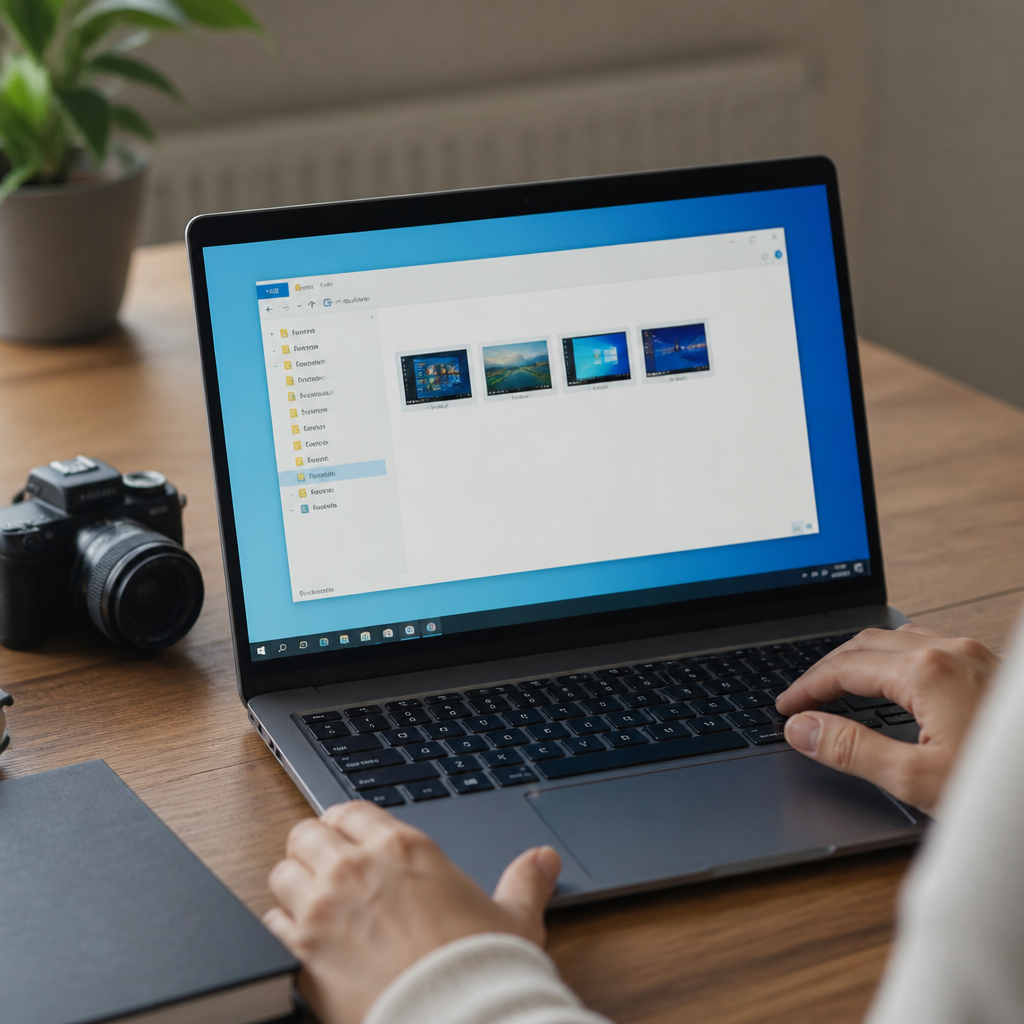
- Windows: папка “Зображення” → “Знімки екрана” (створюється автоматично після першого використання Win + PrtSc).
- macOS: за замовчуванням файли з’являються прямо на робочому столі з назвою у форматі дати й часу.
- Android: галерея, альбом “Скріншоти” (назва папки може відрізнятися залежно від оболонки).
- iPhone: додаток “Фото”, альбом “Скріншоти”, який формується автоматично.
Обрізка та підпис одразу після зйомки
Майже всі системи пропонують швидкий доступ до редагування прямо в момент створення скріншота. На Windows після Win + Shift + S з’являється сповіщення, клацнувши по якому можна одразу обрізати зображення й додати стрілки чи текст. На Mac мініатюра в кутку екрана відкриває вбудований редактор Розмітки з тими самими інструментами. На смартфонах — і Android, і iPhone — під зображенням одразу з’являються кнопки обрізки, підпису та розмиття чутливих даних, тож немає потреби відкривати сторонні застосунки лише заради простого кадрування.
Як записати відео з екрана без сторонніх програм
Іноді статичного кадру недостатньо, і виникає питання, як зробити відео екрана, наприклад, для демонстрації помилки в програмі чи створення навчального ролика. На Windows це робить вбудована Ігрова панель (Win + G), яка має кнопку запису відео разом зі звуком системи. На Mac та ж комбінація Cmd + Shift + 5 відкриває меню зі знімками і записом відео одночасно. На Android і iPhone функція запису екрана зазвичай ховається в шторці швидких налаштувань — її іноді потрібно спершу додати туди вручну через редагування іконок.
Перед стартом запису варто вимкнути показ сповіщень і закрити вкладки з паролями чи особистими даними — камера фіксує буквально все, що відбувається на екрані, включно з банерами месенджерів.
Часті запитання
Що робити, якщо кнопка PrtSc не реагує
Спробуйте комбінацію Win + Shift + S замість самої PrtSc — вона працює через окремий системний сервіс і рідше конфліктує з драйверами клавіатури. Якщо і це не допомагає, перевірте, чи не зайнята клавіша іншою програмою, наприклад утилітою від виробника ноутбука, і за потреби перепризначте гарячі клавіші в налаштуваннях.
Як зняти всю довгу сторінку, а не лише видиму частину
Скористайтеся вбудованим інструментом прокручуваного знімка в браузері або оболонці смартфона — він автоматично прокручує сторінку та склеює кілька кадрів в один довгий файл, тоді як звичайний спосіб захоплює лише те, що видно на моніторі в конкретний момент.
Де шукати вже збережені файли, якщо вони “зникли”
Перевірте папку “Знімки екрана” в розділі “Зображення” на Windows, робочий стіл на Mac та альбом “Скріншоти” в галереї на мобільних пристроях. Якщо файлу все одно немає, ймовірно, зображення потрапило лише в буфер обміну і його потрібно вставити в будь-який редактор, щоб зберегти окремим файлом.