
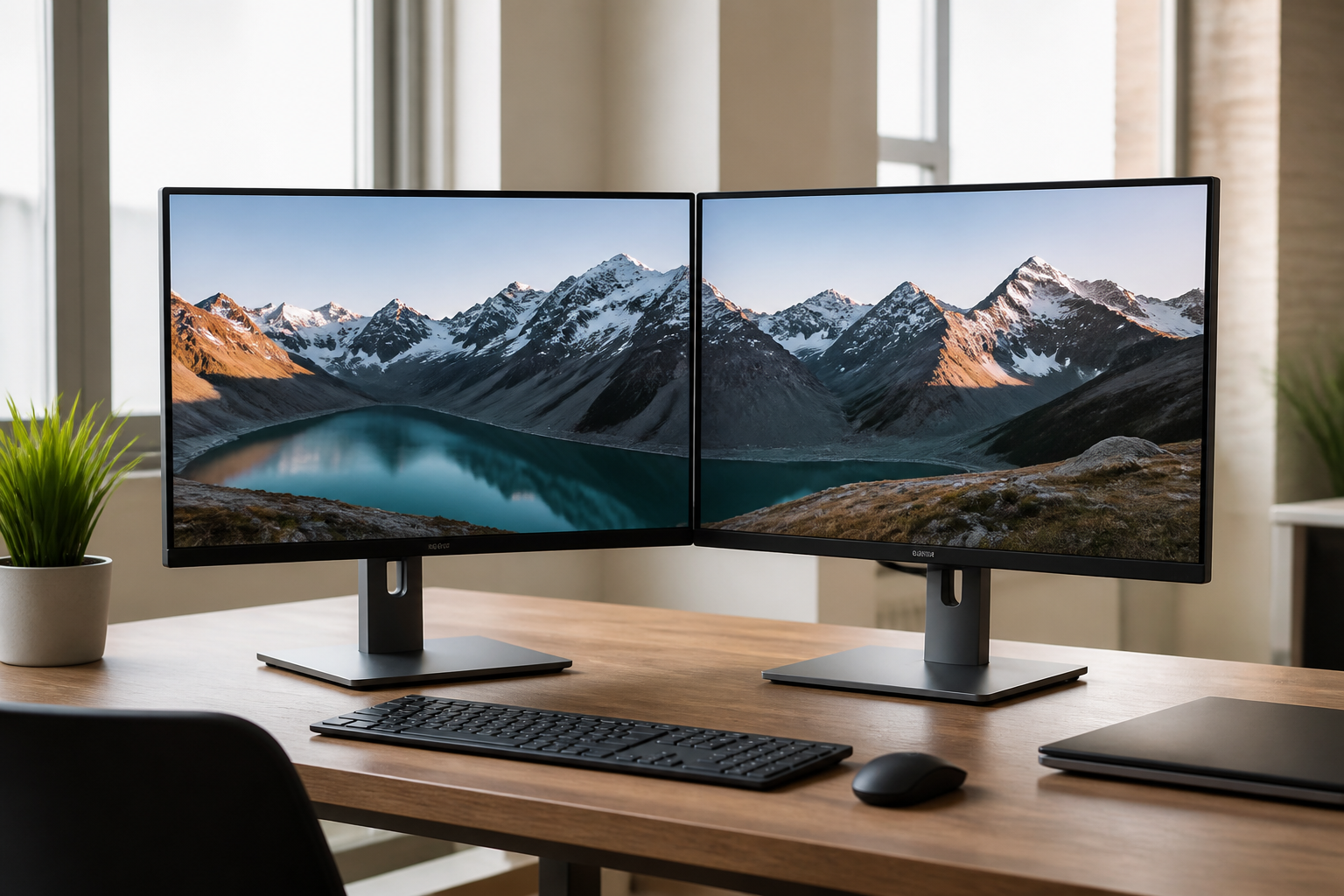
Коли комп’ютер починає здаватися тісним для роботи, найкращий вихід — розширити робочий простір за рахунок двох вікон або навіть двох моніторів одночасно. Питання про те, як зробити два екрана, виникає найчастіше у тих, хто хоче одночасно бачити документ і браузер, або грати в гру, порівнюючи гайд у сусідньому вікні. Розглянемо, які варіанти для цього існують у Windows та які нюанси стосуються окремих ігор і програм.
Розділення робочого столу на два вікна без додаткового монітора
Найпростіший спосіб отримати два екрана на одному моніторі — скористатися вбудованою функцією прикріплення вікон у Windows 10 та 11. Для цього достатньо затиснути активне вікно мишкою і перетягнути його до лівого або правого краю екрана, поки не з’явиться напівпрозора рамка. Після відпускання кнопки миші система автоматично запропонує друге відкрите вікно для заповнення решти простору.
Ще зручніший варіант — клавіатурні комбінації:
- Win плюс стрілка вліво — вікно займає ліву половину екрана
- Win плюс стрілка вправо — вікно переходить у праву половину
- Win плюс стрілка вгору або вниз — додаткове масштабування розміру вікна
Після цього система покаже мініатюри інших відкритих вікон, і достатньо клікнути на потрібне, щоб воно зайняло другу половину екрана. Такий підхід підходит, коли треба швидко порівняти два документи або стежити за чатом, працюючи в іншій програмі.
Тонке налаштування розмірів та положення вікон
Якщо стандартний поділ навпіл не влаштовує, межу між вікнами можна перетягнути мишкою, щоб одне вікно зайняло, наприклад, третину екрана, а інше — дві третини. Windows запам’ятовує таке компонування, і при повторному відкритті програм можна швидко повернутися до звичного розташування.
Корисно знати: якщо перетягнути вікно в куток екрана, воно займе чверть площі, і так можна розмістити одразу чотири програми на одному дисплеї.
Використання двох фізичних моніторів
Для більш комфортної роботи варто розглянути підключення другого фізичного монітора. Достатньо під’єднати кабель HDMI або DisplayPort, після чого система сама визначить новий дисплей. У налаштуваннях екрана можна вибрати режим розширення робочого столу, дублювання зображення або показ лише на одному з моніторів. Розширений режим якраз і дозволяє перетягувати вікна між екранами, працюючи так, ніби у вас один величезний робочий стіл.
Повноекранний режим для програм та ігор
Іноді завдання протилежне — потрібно не розділити екран, а навпаки, розгорнути програму на весь простір монітора. Питання, як зробити на весь екран, актуальне для браузерів, відеоплеєрів та більшості комп’ютерних ігор. Найпоширеніший спосіб — натиснути клавішу F11 у браузері, після чого зникають усі панелі та вкладки, залишаючи лише контент сторінки.
У більшості ігор для переходу в повноекранний режим використовується комбінація Alt та Enter. Вона працює як перемикач: одне натискання розгортає вікно на весь монітор, повторне — повертає в звичайний віконний режим. Якщо комбінація клавіш не спрацьовує, варто зазирнути в налаштування графіки самої гри — там зазвичай є окремий пункт із вибором режиму відображення.
Особливості налаштування Undertale на весь екран
Гравці, які хочуть зрозуміти, як зробити undertale на весь екран, часто стикаються з тим, що стандартна комбінація клавіш працює не завжди стабільно. У самій грі передбачена можливість перемикання режиму відображення прямо під час запуску або через файл конфігурації, який зберігається в теці з грою. Якщо натискання Alt та Enter не дає результату, варто перевірити стартове меню гри — там може бути окремий перемикач між віконним і повноекранним режимом.
Також трапляється, що після переходу в повноекранний режим зображення розтягується або обрізається по краях. У такому разі допомагає зміна роздільної здатності монітора на ту, яку підтримує сама гра, або оновлення драйверів відеокарти. Іноді простіше грати у віконному режимі без рамки, який поєднує зручність повноекранного вигляду зі стабільністю віконного режиму.
Що робити, якщо звичні способи не спрацьовують
Іноді користувачі скаржаться, що поділ екрана або перехід у повноекранний режим просто не відбувається. Причин може бути кілька:
- застарілі драйвери відеокарти, через які некоректно працює масштабування
- вимкнена функція прикріплення вікон у налаштуваннях системи
- конфлікт клавіатурних скорочень з іншими програмами, запущеними у фоновому режимі
- застаріла версія самої гри або додатку, яка ще не адаптована під сучасні монітори
У більшості випадків допомагає банальне оновлення драйверів та перевірка налаштувань екрана в системі. Якщо проблема повторюється лише в одній конкретній грі чи програмі, варто перевірити її власні параметри дисплея, а не покладатися виключно на системні комбінації клавіш.
Часті запитання
Чи можна розділити екран на два вікна без сторонніх програм?
Так, у Windows 10 і 11 ця функція вбудована за замовчуванням і не потребує встановлення додаткового софту, достатньо перетягнути вікно мишкою або скористатися клавіатурними скороченнями.
Що робити, якщо комбінація Alt та Enter не переводить гру в повноекранний режим?
Спробуйте перевірити налаштування графіки всередину самої гри, оновити драйвери відеокарти або перезапустити застосунок після зміни параметрів дисплея.
Чи потрібен другий монітор, щоб отримати два повноцінні робочі екрани?
Ні, поділ екрана на дві частини можна зробити на одному моніторі, а другий фізичний дисплей лише розширює простір і додає зручності для багатозадачності.