

Робота з документами рідко обмежується стандартною книжковою орієнтацією аркуша. Іноді потрібно вставити широку таблицю, схему чи інфографіку, і тоді постає питання, як у ворді зробити альбомну сторінку без шкоди для решти тексту. Розберімо покроково всі варіанти — від зміни орієнтації всього документа до налаштування окремого аркуша.
Коли варто міняти орієнтацію аркуша
Альбомна орієнтація стає в пригоді, коли контент фізично не вміщується у вузький книжковий формат: великі таблиці з багатьма стовпцями, діаграми, широкі зображення чи креслення. Замість того щоб зменшувати шрифт до нечитабельного розміру, простіше розвернути аркуш горизонтально.
Як зробити альбомну сторінку у ворді для всього документа

Якщо весь текст має бути горизонтальним, дія займає буквально кілька секунд. Відкрийте вкладку, що відповідає за макет сторінки, знайдіть кнопку орієнтації та оберіть альбомний варіант замість книжкового. Word одразу застосує зміну до кожної сторінки файлу, зберігши поля, шрифти та інше форматування.
Питання, як зробити альбомну сторінку у ворді, найчастіше і виникає саме в цьому контексті — коли потрібно швидко змінити формат цілого звіту, презентації чи креслення.
- Відкрийте вкладку з налаштуваннями сторінки.
- Натисніть кнопку орієнтації.
- Оберіть пункт “Альбомна”.
Як зробити одну сторінку альбомною серед решти книжкових
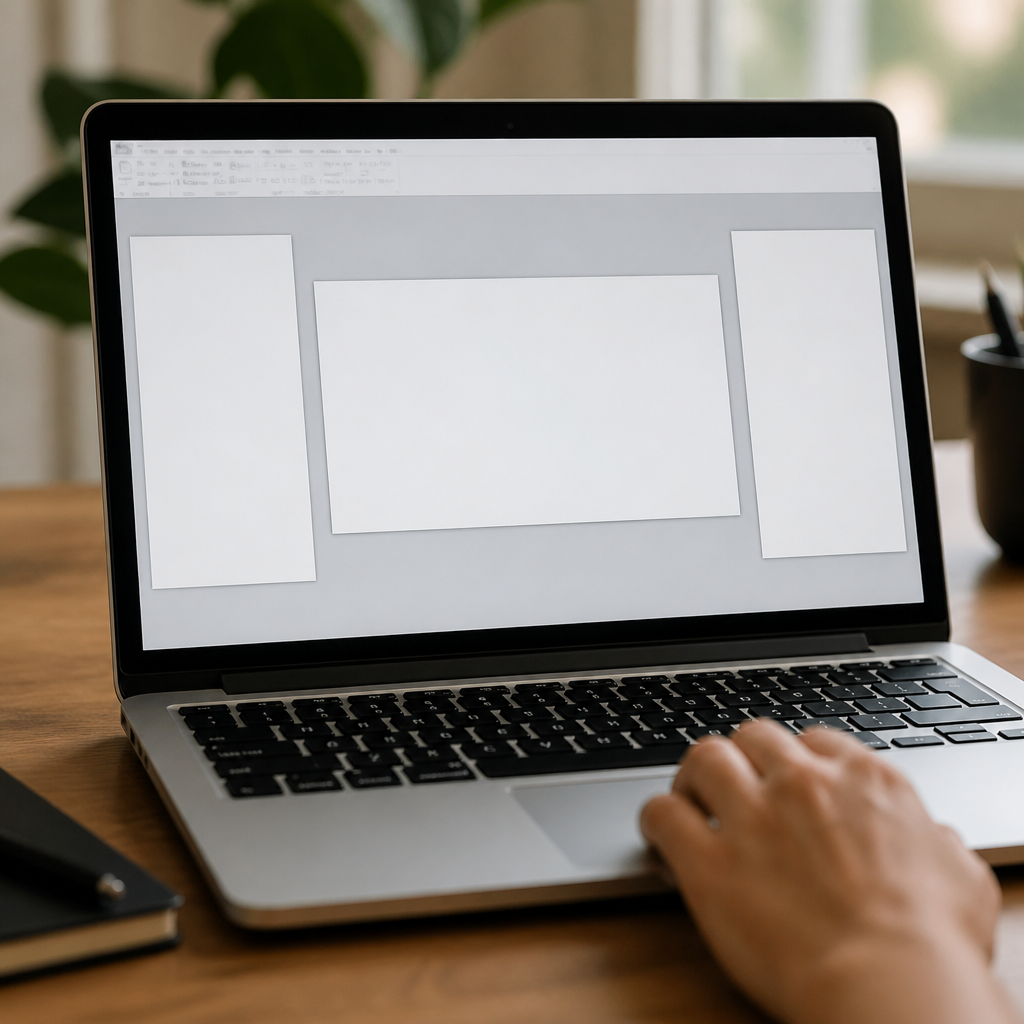
Значно частіше трапляється інша задача — як зробити одну сторінку альбомною, а решту документа залишити без змін. Для цього знадобляться розриви розділів. Принцип такий: перед сторінкою, яку потрібно розвернути, і одразу після неї вставляються розриви, що ділять документ на окремі частини з власним форматуванням.
- Поставте курсор перед потрібним аркушем і додайте розрив розділу з наступної сторінки.
- Зробіть те саме після потрібного аркуша, щоб “замкнути” секцію.
- Виділіть саму секцію та застосуйте до неї альбомну орієнтацію — зміна торкнеться лише виділеної частини.
Розриви розділів — це не просто технічна деталь, а основний інструмент, який дозволяє поєднувати в одному файлі сторінки з різною орієнтацією, різними полями чи навіть різною нумерацією.
Альтернативний спосіб через параметри сторінки
У частині версій редактора орієнтацію можна змінити і через діалогове вікно параметрів сторінки. Відкрийте вкладку “Макет”, натисніть кнопку “Поля” і виберіть пункт зі спеціальними налаштуваннями — там теж є перемикач орієнтації. Цей шлях зручний, якщо треба одночасно скоригувати ще й розміри полів або область дії змін (весь документ, поточний розділ чи текст від точки курсору).
Такий підхід підійде і тим, хто шукає, як зробити альбомний лист у ворді з одночасним налаштуванням відступів під конкретний друк чи оформлення.
Відмінності між версіями редактора
Назви вкладок і кнопок трохи відрізняються залежно від релізу програми. У старіших випусках потрібна вкладка “Розмітка сторінки”, тоді як у новіших вона перейменована на “Макет”. Функціонально дії ідентичні, тож алгоритм, як зробити альбомну сторінку, залишається однаковим — змінюється лише підпис меню, куди варто зазирнути.
Що може піти не так
Після зміни орієнтації варто перевірити документ на дрібні збої форматування:
- таблиці й малюнки іноді “з’їжджають” відносно країв аркуша;
- колонтитули та номери сторінок можуть поводитися нелогічно на межі розділів;
- випадкове видалення розриву розділу відновлює книжковий формат одразу на кількох сусідніх сторінках.
Відповіді на поширені запитання
Чому альбомна сторінка перевернула весь документ?
Це трапляється, якщо орієнтацію змінили без попереднього створення розривів розділів — у такому разі Word застосовує налаштування до всього файлу одразу, а не до окремого аркуша.
Як видалити зайвий розрив розділу, якщо він з’явився помилково?
Увімкніть відображення прихованих символів форматування, знайдіть позначку розриву розділу і видаліть її звичайною клавішею видалення — сусідні частини документа об’єднаються в один розділ.
Чи можна зробити альбомною сторінку в середині таблиці або списку?
Так, але краще спершу завершити список чи таблицю, а розриви розділів ставити між абзацами звичайного тексту — так менша ймовірність спотворення структури елемента.